
Apple Watchをつけているのに、iPhoneの通知だけ先に気づいて、Apple Watch側は何も鳴らない。
「壊れたのかな」と思って設定画面を開いてみたものの、項目が多すぎてどこを見ればいいのか分からない。
調べてみても、フォーラムや知恵袋の断片的な回答ばかりで、結局どれが自分の状況に当てはまるのか決められない。
このような疑問はありませんか。
その戸惑いは、まったく正当なものです。
Apple Watchの通知は、iPhone側の状態・Apple Watch側の状態・アプリごとの設定が重なって決まるので、1箇所だけ見ても答えが出ません。
 しゅん
しゅん正直に言うと、通知が来ない原因のほとんどは、iPhoneとApple Watchの役割分担が仕様どおりに働いているだけなんですよね。
僕はApple Watch Series 8を約2年使い、今はApple Watch Series 10を毎日つけていますが、最初に通知が鳴らなくなったときはまず本体の不具合を疑いました。
でも順番に確認していくと、原因は毎回どこか1箇所の状態にあり、上から順に見ていけば必ず突き当たります。
- iPhoneとApple Watchのどちらに通知が届くかを決めている仕組み
- 通知が来ないときに上から順に確認する5つのポイント
- 「LINEだけ来ない」「時々は来る」など症状別の見当のつけ方
- 機種変更やアップデートの後から来なくなったときの考え方
この記事では、Apple Watchの通知が来ないときに何をどの順番で確認すればいいのかを、Appleの公式情報と僕自身の使用経験をもとに解説しています。
ぜひ参考にしてみてください。
Apple Watchの通知が来ないのはなぜ?【まず仕組みから確認】
まず結論から。
しゅんApple Watchの通知が来ない原因の多くは、iPhone側が「今は自分が通知を出す番だ」と判断している状態にあります。
Apple公式のサポート情報には、iPhoneのロックが解除されている場合はApple WatchではなくiPhoneに通知が届く、と明記されています。
逆に、iPhoneがロックされている場合やスリープ状態の場合は、Apple Watchがロックされていない限り、Apple Watchに通知が届きます。
つまり通知は両方に同時に出るのではなく、そのときの状態でどちらか一方へ振り分けられているわけです。
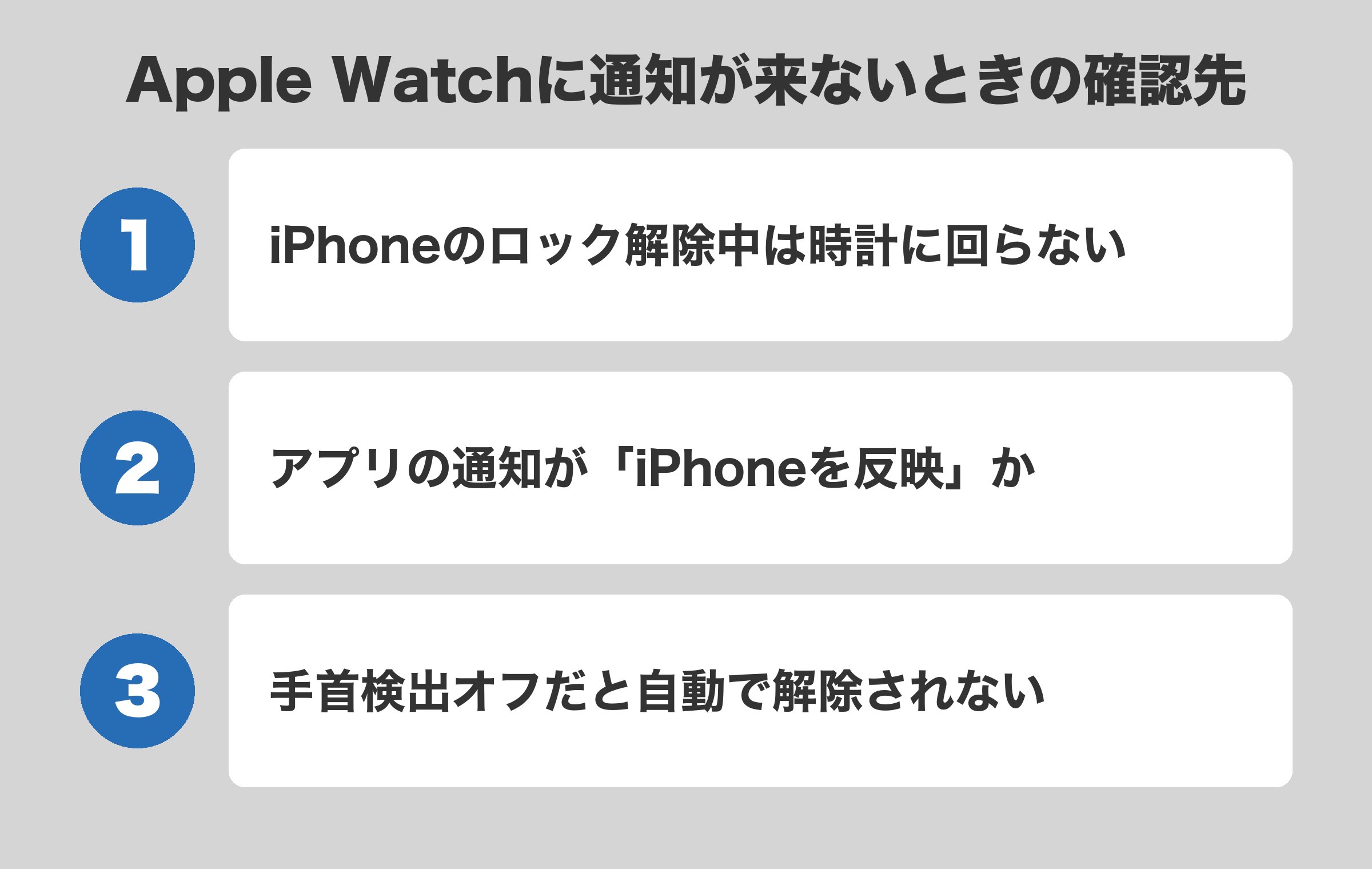
ここで見落としやすいのが、iPhoneを触っていない状態と、iPhoneがロックされている状態は別だという点です。
机に置いたまま画面が点いている間、iPhoneはまだロックが解除された状態なので、そのあいだに届いた通知はApple Watchへは回りません。
しゅん僕も机の上にiPhoneを置いたまま「今日は全然鳴らないな」と疑っていた時期がありましたが、あれは仕様どおりの動きでした。
そしてもう一方の条件が、Apple Watch側がロックされていないこと、つまり手首に着けたまま解除されている状態であることです。
この2つの前提が揃って初めて、アプリごとの通知設定の話になります。
故障を疑って修理を調べる前に、この順番でひとつずつ潰していけば、たいていは途中で答えが出ます。
では具体的にどこを見ればいいのか、次の章で順番に解説していきます。
Apple Watchの通知が来ないときに確認する5つのポイント
次に、実際に確認していく手順を上から順に解説していきます。
しゅん上から順に試していけば、どこかの段階で必ず原因に突き当たります。
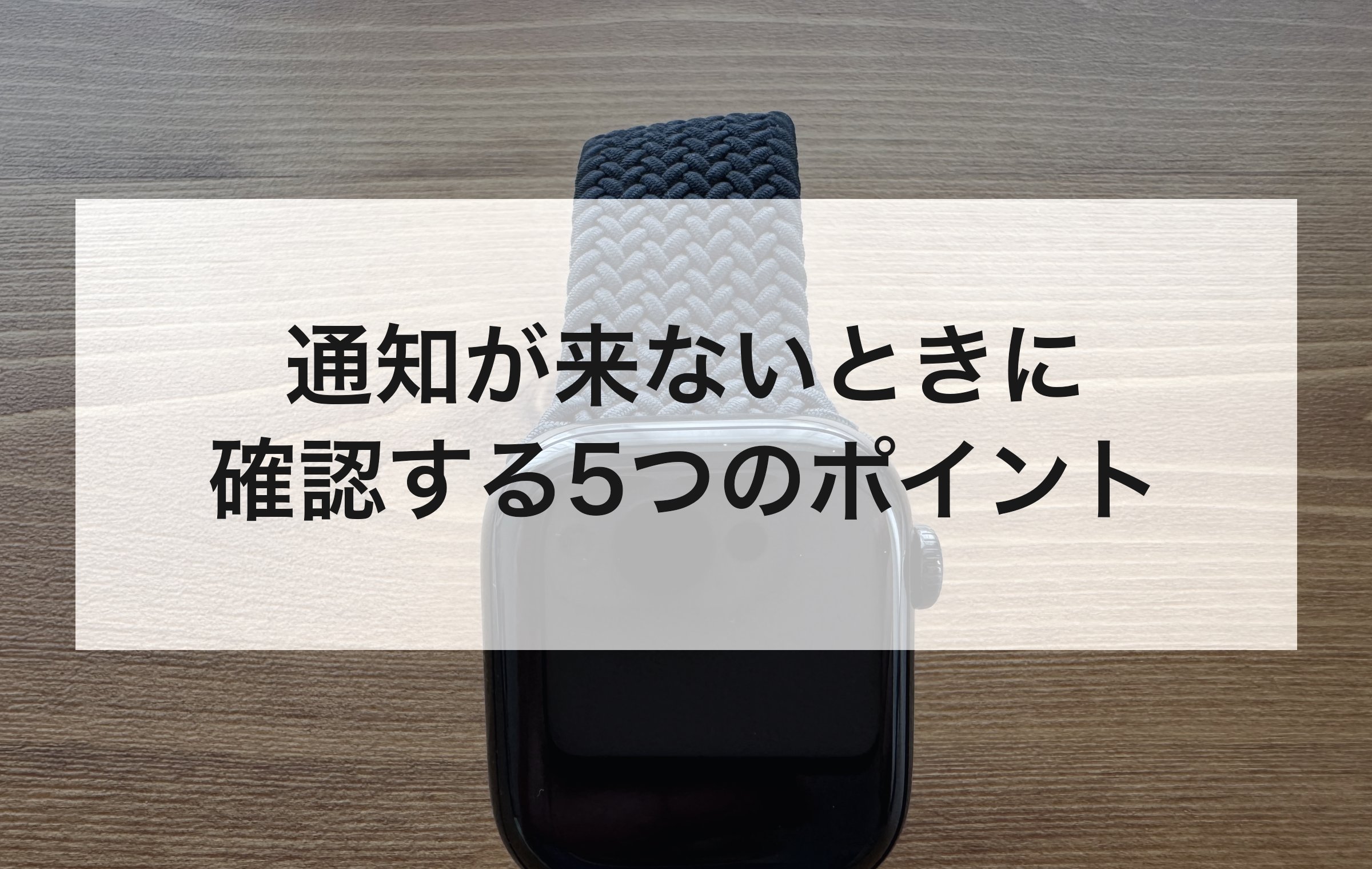
- 確認①:iPhoneの状態⇒操作中・画面が点いている間は通知が時計に回らない
- 確認②:Apple Watchの状態⇒手首検出がオフだと自動でロック解除されない
- 確認③:アプリごとの通知設定⇒「iPhoneを反映」か「カスタム」かを確認する
- 確認④:iPhone側の通知許可⇒「LINEだけ来ない」ときの定番
- 確認⑤:集中モード・消音モード⇒「時々は来る」ときの定番
順番に解説します。
確認①:iPhoneの状態を作ってから試す【操作中は時計に回らない】
最初にやるべきなのは、正しい条件で試し直すことです。
しゅん設定をいじる前に、まず「iPhoneを触っていない状態」を意図的に作って試してみてください。
自分では操作をやめたつもりでも、画面が点いたままのあいだは同じ扱いが続きます。
確認の仕方は簡単で、iPhoneをサイドボタンで手動でスリープさせ、できれば別の部屋など手の届かない場所に置いてから、自分宛てにメッセージを送ってもらいます。
しゅんここでちゃんと震えるなら、そもそも故障でも設定ミスでもありません。
このように、まず条件を揃えて試すだけで、「本体の問題」と「使い方の問題」が最初に切り分けられます。
確認②:手首検出がオンになっているか【オフだと自動でロック解除されない】
次に見るのは、Apple Watch側がロック解除されているかどうかです。
しゅん開くのはApple Watch本体の設定アプリで、「パスコード」の中にある「手首検出」を確認します。
Appleは、手首検出をオフにするとApple Watchが自動的にロック・ロック解除されなくなると説明しています。
そのため手首検出をオフにしていると、着けているつもりでもロックされたままの時間が生まれ、その間の通知はiPhone側に残ります。
なお手首検出をオフにすると、心拍数の追跡と通知がオフになり、転倒して大きな衝撃が検知されたあとの緊急電話も自動ではかけられなくなります。
しゅんつけ心地が理由で切っていた人は、通知以外の代償も大きいので、ここは基本オンで使うのがおすすめです。
このように、手首検出は通知の入口そのものを左右する設定なので、通知の項目より先に確認しておく価値があります。
睡眠計測のために就寝中もつけっぱなしにするか迷っている人は、こちらで実際に使った感想をまとめています。
関連記事アップルウォッチを寝るときに身につける効果やメリットとは?【実際に使って分かったポイント解説】
確認③:アプリごとの通知設定が「カスタム」になっていないか【iPhoneを反映が基本】
ここまでで異常がなければ、次はアプリ単位の設定です。
設定場所は、iPhoneのApple Watch Appで「マイウォッチ」をタップし、「通知」を開いた先です。
ここで対象のアプリを選ぶと、「iPhoneを反映」と「カスタム」のどちらかを選ぶ形になります。
Apple公式のサポート情報は、Apple WatchとiPhoneの両方に表示されるアプリで同じ通知設定を使うなら「iPhoneを反映」をタップする、と案内しています。
「カスタム」を選んだ場合は、その先で「通知を許可」「通知センターに送信」「通知オフ」を指定することになります。
問題になりやすいのが「通知センターに送信」で、この状態だと通知は届いていても手首は震えず、あとから通知センターを開いたときに気づくことになります。
しゅん「鳴らないのに、あとで見たら通知だけ溜まっている」という人は、ほぼここです。
このように、アプリごとの設定は本人でも忘れていることが多いので、心当たりがなくても一度は見ておくことをおすすめします。
確認④:iPhone側でそのアプリの通知が許可されているか【LINEだけ来ないとき】
特定のアプリだけ来ないときは、Apple Watchではなく大元のiPhone側を疑います。
しゅんLINEだけ来ない、メールだけ来ない、という症状はこのパターンがかなり多いです。
Apple Watchの通知はiPhoneの通知を受けて出るものなので、iPhoneに通知が来ていないアプリはApple Watchにも当然届きません。
確認するのは、iPhoneの「設定」から「通知」を開き、対象のアプリを選んで「通知を許可」がオンになっているかどうかです。
アプリを入れ直したときに出る通知の許可の表示で「許可しない」を選んでいると、ここがオフのままです。
しゅんアプリ内にも独自の通知設定を持っているものがあるので、iPhone側がオンならアプリ内の設定も見てみてください。
このように、症状が1つのアプリに限られている時点で、原因はApple Watchの側にはないと判断できます。
確認⑤:集中モード・消音モードが効いていないか【時々は来るとき】
「まったく来ない」ではなく「時々は来る」なら、時間帯や状況で切り替わる設定を疑います。
しゅん特定の時間帯だけ鳴らないなら、まず集中モードを疑います。
Apple公式のサポート情報には、Apple Watchがロックされている場合や、おやすみモードがオンになっている場合、通知はiPhoneに届くと書かれています。
集中モードはデバイス間で共有でき、iPhoneの「集中モード」から「デバイス間で共有」をオンにできます。
つまりiPhone側でオンにした集中モードが、そのままApple Watchにも効いている場合があるということです。
もうひとつ紛らわしいのが消音モードで、こちらはコントロールセンターから切り替えられ、オンでも触覚による通知は引き続き届きます。
しゅん音が鳴らないだけで手首は震えているなら、正体は消音モードです。
このように、症状が「時々」なら、切り替わるモードのほうを先に疑うと早く片づきます。
機種変更やアップデートの後から通知が来なくなった場合は?
まず結論から。
しゅん機種変更やアップデートの直後に起きた場合でも、見る場所は前章の5つと同じで、順番だけ変わります。
新しいiPhoneに移行したときやアプリを入れ直したときは、通知の許可を求める表示に答え直すことになるため、確認④のiPhone側の許可が最初の候補になります。
次に見るのは確認③のアプリごとの設定で、移行のタイミングでApple Watch App側の設定が以前と同じとは限りません。
集中モードも、移行後に「デバイス間で共有」の状態が変わっていることがあるので、確認⑤まで含めて一通り見直すのが早いです。
しゅんそれでも直らなければ、iPhoneとApple Watchを両方いったん再起動してから、もう一度確認①のやり方で試してみてください。
設定を見直しても再起動しても症状が変わらない場合は、そこから先は自己判断で粘らず、Appleのサポートに状況を伝えたほうが確実です。
Apple Watchの通知で知っておきたい注意点【Q&A】
最後に、通知まわりで迷いやすい点を解説します。
しゅん簡潔にQ&A形式で紹介します。
通知が来なかった分は、あとから確認できますか?
アプリごとの設定を「通知センターに送信」にしている場合は、手首には伝わらず通知センターに溜まります。
その場で気づきたいなら、設定を「iPhoneを反映」または「通知を許可」に変更しておくのがおすすめです。
手首検出はオフのままでも問題ありませんか?
Apple Watchが自動でロック解除されなくなるうえに、心拍数の追跡と通知がオフになり、転倒検出後の緊急電話も自動ではかけられなくなります。
通知の安定を考えるならオンのままにしておくほうが無難です。
音は鳴らないけれど震えるのは故障ですか?
消音モードがオンになっている状態です。
消音モードでも触覚による通知は引き続き届く仕様なので、故障ではありません。
まとめ:Apple Watchの通知が来ない原因は上から順に切り分ける
しゅん最後に、確認する順番だけ振り返っておきます。
Apple Watchの通知が来ないときに、何をどの順で確認すればいいのかを解説しました。
- iPhoneをスリープさせ、離れた場所に置いて試す
- Apple Watch本体の設定アプリ→「パスコード」で手首検出を確認する
- Apple Watch Appの「マイウォッチ」→「通知」でアプリごとの設定を確認する
- iPhoneの「設定」→「通知」で対象アプリの通知許可を確認する
- 集中モード・消音モードが効いていないかを確認する
いちばん大事なのは、通知はiPhoneとApple Watchのどちらかに振り分けられている、という前提を先に持つことです。
この前提さえ分かっていれば、まずiPhoneを離してから試すだけで、故障か使い方かが最初の1分で切り分けられます。
僕の経験から言えることは、通知の不調は設定を触る前に条件を揃えて試し直すほうが早く終わるということです。
全部自分で調べるのは、賢さじゃなく消耗です。
上の5つを上から順に見て、それでも変わらないときだけサポートに相談する、くらいの構えでちょうどいいと思いますよ。