
「MacBook Airのメモリ8GBって、2025年の今でも本当に足りる?」
「中古でメモリ8GBのMacBook Airが安く出回ってるけど、安物買いの銭失いになりそうで怖い…」
「メモリをカスタマイズすると数万円高くなるけど、本当に必要なの?」
このような疑問はありませんか?
 しゅん
しゅんMacBook Airを購入するとき、特に新品で買おうと思っている時にメモリ選びで失敗したくないですよね!
2025年3月にM4 MacBook Airが発売され、市場には型落ちとなったモデルが大量に出回っています。
確かに価格は魅力的ですが、8GBメモリのMacBook Airを購入すると、実は大きな「罠」になる可能性があるんです。
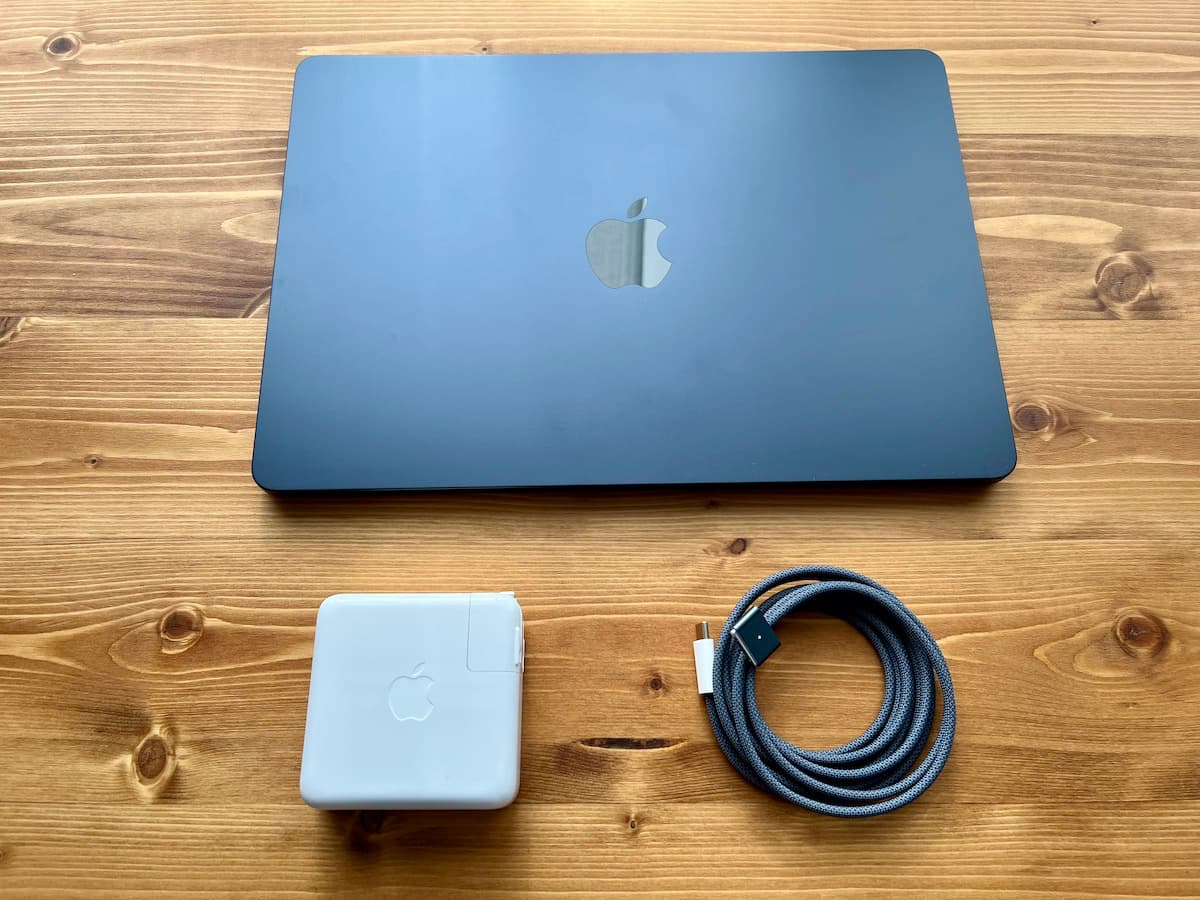
しゅん僕自身、2023年1月からM2 MacBook Air(16GB/256GB・ミッドナイト)をメイン機として毎日5時間以上、Web制作やデザイン業務で酷使してきました。
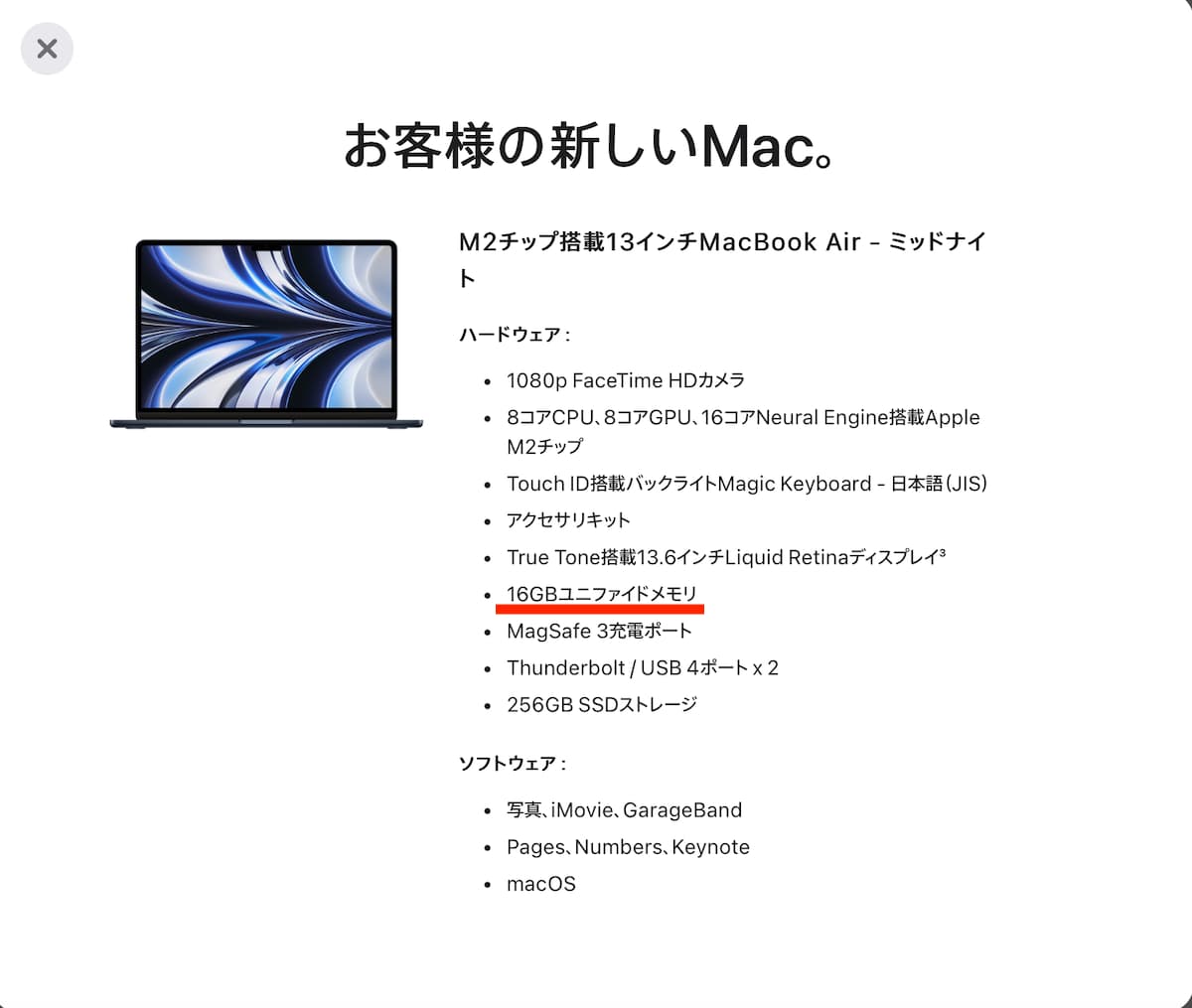
もちろんメモリをカスタマイズすると、アップグレードの費用や上海からの発送になるので受け取るまで時間がかかるなど、デメリットがあります。
しかしカスタマイズしたMacBook Airを2年間利用した実体験から断言できるのは、2025年の今、MacBook Airを買うなら16GB以上のメモリは「贅沢」ではなく「最低ライン」だということです。
しゅんなぜそのような結論に至ったのか?この記事を読めば、スペック選びの迷いと購入後の後悔をゼロにできます。
また記事の後半では、後悔しない中古モデルでのメモリの選び方を紹介していきます。
MacBook Airのメモリ容量をどれにするか検討している方は、ぜひ参考にしてみてください。
- 2025年のMacBook Airで8GB、16GB、24GB以上のどれを選ぶべきか?
- 用途別のメモリ容量の選び方
- M2 MacBook Air 16GBを2年間使用した実データとリアルな使用感
- 中古のMacBook Airでのメモリの選び方
【結論】MacBook Airのメモリはどれがいい?【最低でも16GB以上、8GBは注意】

まず最初にここだけ読めばわかる結論からお伝えします。
しゅん2025年12月現在、MacBook Airを買うなら、最低でも16GB以上、8GBは避けるべきというのが僕の結論です。
なぜこう断言できるかというと、僕の16GBのMacBook Airでは、2025年に新しく発表された「macOS Tahoe 26」にアップグレードして以来、再起動したばかりでも12GB程度のメモリを消費しています。
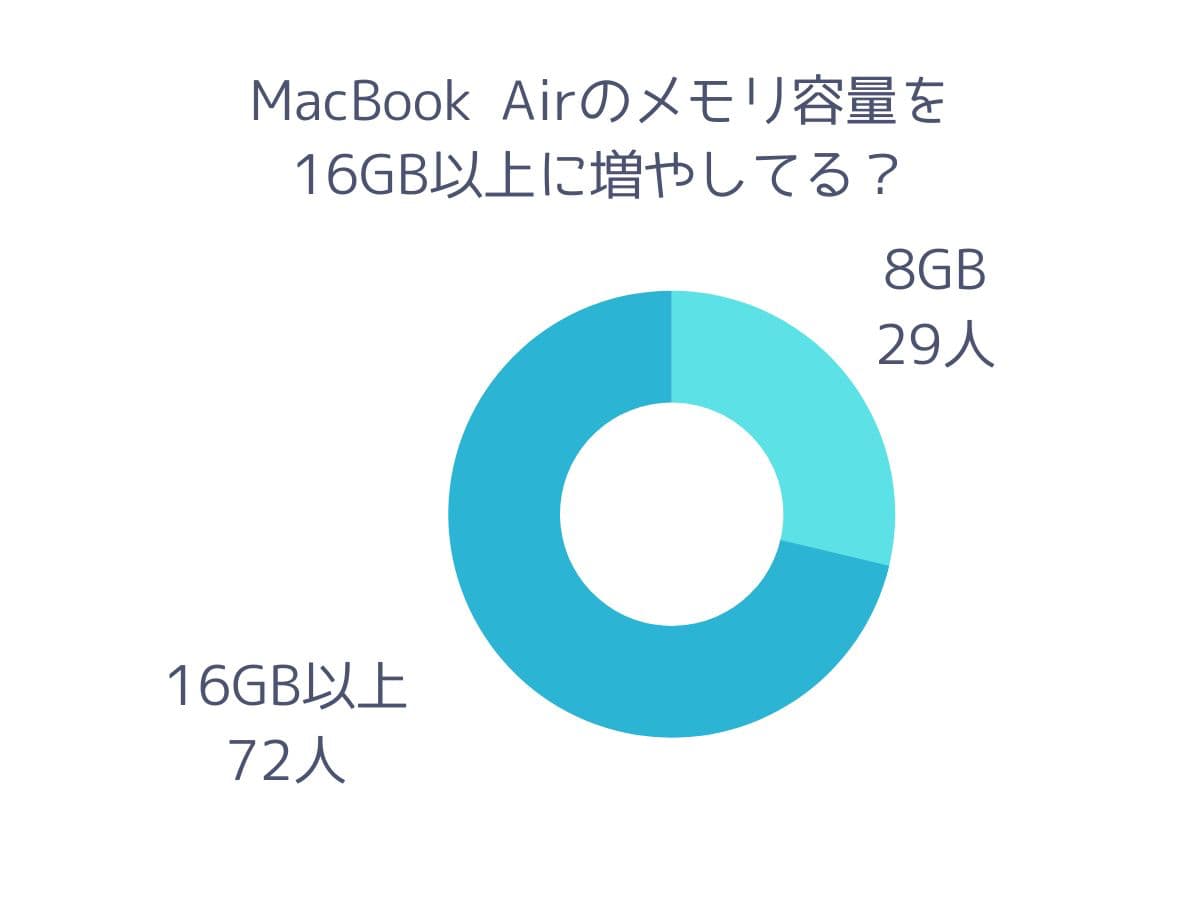
これはおそらく、macOS Tahoeから標準搭載されたローカルAI処理機能が常駐メモリを大きく占有するため、OS単体での基礎消費量が底上げされたことが原因だと考えられます。
しゅんつまり複数のタブを開いたり、並行して同時に複数の作業をすると16GBでもメモリが不足する可能性が出てきています。
そのためメモリ容量が8GBのモデルだと、普通に作業しているだけでメモリ使用量が10GB〜12GBに達することが日常的にあるという状況に変わりつつあります。
もちろん使い方によっては、メモリを消費せずに使えることもあると思いますし、macOSは「空きメモリを作らないように積極的にキャッシュする(Unused RAM is Wasted RAM)」設計なので、単純には言い切れません。
というのも、Appleシリコンのユニファイドメモリ(UMA)は、CPUとGPUがメモリを共有するため、外部モニター接続時やグラフィック処理時に、従来のPC以上にメインメモリを消費しやすい構造になっています。
しゅんしかしAppleがM4世代のMacBook Airから「16GB標準」に変更した事実も、この現実を物語っていると言えます。
これはApple自身が「8GBでは今のmacOSとアプリには不足する」と認めた証拠だとも言えるのでは無いでしょうか?
そのため、MacBook Airのメモリをどうするか?迷っているかたは、下記の容量を参考に選んでみてください。
- 24GB以上:動画編集・写真編集が中心の人(理想)
- 16GB:エンジニア、クリエイター、仕事で使う人(最低ライン)
- 8GB:動画視聴専用機、サブ機として割り切れる人のみ
しゅん基本的にはこのような選び方をするだけで満足度が高くなるはずです。
もちろんモデルによってメモリの搭載量の上限に違いがあり、新品や中古で購入する場合に利用可能な最大容量は異なります。
| モデル | メモリ最大容量 |
|---|---|
| M4 MacBook Air | 最大32GB |
| M3 MacBook Air | 最大24GB |
| M2 MacBook Air | 最大24GB |
この点に注意しつつ、容量別におすすめの人を順番に詳しく解説します。
カスタマイズで価格が高くなるのが心配な方は、Apple製品を少しでも安く買う方法もチェックしてみてください。セール時期や学割の活用法などをまとめています。
関連記事【2025年版】Apple製品を安く買う方法【iPhone/Mac/iPadのセールや裏ワザ】
【24GB以上がおすすめ】画像や動画編集が中心の人
まず最初に24GB以上がおすすめの人から紹介していきます。
しゅん24GB以上のメモリは、以下のような用途で本格的にMacを使う方に最適です。
\\24GB以上のメモリがおすすめの用途//
- 4K動画編集(Final Cut Pro、Premiere Pro等)
- RAW画像の大量処理(Lightroom、Photoshop等)
- 3Dモデリングやレンダリング作業
- 仮想環境(Docker、VM等)を頻繁に使う開発者
- デスクトップやブラウザで複数のタブを開く使い方をする人
このように動画や画像編集を行う人に加えて、デスクトップのタブやブラウザのタブを複数開く人は24GB以上のメモリ容量を選んだ方が絶対に快適です。
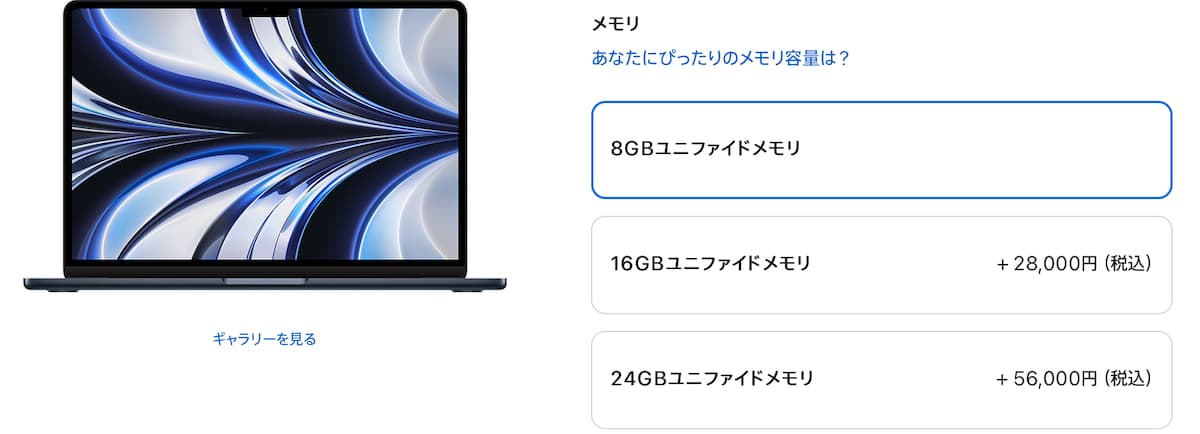
しゅん現在、Apple公式サイトでM4のMacBook Airの購入をするときに、メモリをカスタマイズすると下記のような費用が必要です。
\\M4モデルのメモリカスタマイズ費用//
| メモリ容量 | カスタマイズ費用 |
|---|---|
| 16GB | 標準 |
| 24GB | +30,000円 |
| 32GB | +60,000円 |
このようにメモリを増やすごとにカスタマイズ費用がかかります。
しゅんしかしメモリはMacBook Airの快適性に大きく影響を与えます。
予算に余裕があり、将来的に高負荷な作業を行う可能性がある方は、迷わず24GB以上にカスタマイズすることをおすすめします。
【16GB必須】エンジニア、画像や動画編集をする全ての人
次に16GBモデルを選ぶべき人を紹介します。
しゅん僕が実際に2年間使用してきた経験から、仕事道具としてMacを使うなら16GBは必須だと断言できます。
\\16GBのメモリがおすすめの用途//
- Webライター(リサーチで多数のタブを開く)
- エンジニア・プログラマー(IDE、複数アプリの同時起動)
- デザイナー(Photoshop、Illustrator、Figma等)
- ライトな動画編集(iMovie、簡単なPremiere作業)
- 写真編集(Lightroom、Luminar等)
しゅんこれらの用途では、16GBがあって初めて「ストレスなく作業できる」レベルに達します。
特に最新のmacOSを使いたい人や1つのアプリではそれほど重たい作業をしなくても、複数のアプリを同時に使う人は注意が必要です。
8GBのメモリでは確実にスワップが発生し、作業効率が著しく低下する可能性があるので注意が必要だと感じます。
【8GBでOK】動画視聴専用機、またはサブ機として割り切れる人
最後にメモリが8GBでも使える人を解説します。
しゅん以下のような用途なら、メモリ8GBでも何とか対応できます。
\\8GBのメモリでも最低限使える用途//
- YouTube視聴、Netflix視聴がメイン
- メール確認、簡単なテキスト入力のみ
- メイン機が別にあり、外出用のサブ機として使う
- 予算が絶対的な制約で、1円でも安くMacを手に入れたい人
このように2025年以降ではメモリ8GBでは、さまざまな用途の制約が出てくる可能性が高いです。
しゅんそのため予算などの制約で8GBモデルを選ぶ場合でも「1〜2年で買い替える前提」で考えた方が安全です。
現在も8GBのモデルも中古などで多く販売されていますが、長く使いたいなら、やはり16GBをおすすめします。
メモリ16GBのMacBook Air M2を使った結果【2年間メイン機として利用体験談】
ここからは、僕が実際に2年間使用して分かったリアルな使用感をお伝えします。
しゅん現在、僕が愛用しているMacBook Airのスペックは下記の通りです。
| 項目 | スペック |
|---|---|
| モデル | MacBook Air M2(2023年1月購入) |
| チップ | M2(8コアCPU、8コアGPU) |
| メモリ | 16GB ユニファイドメモリ |
| ストレージ | 256GB SSD |
| カラー | ミッドナイト |
| バッテリー最大容量 | 88% |
| 充放電回数 | 152回 |
このスペックのMacBook Airを使っていて、感じることを順番に紹介していきます。
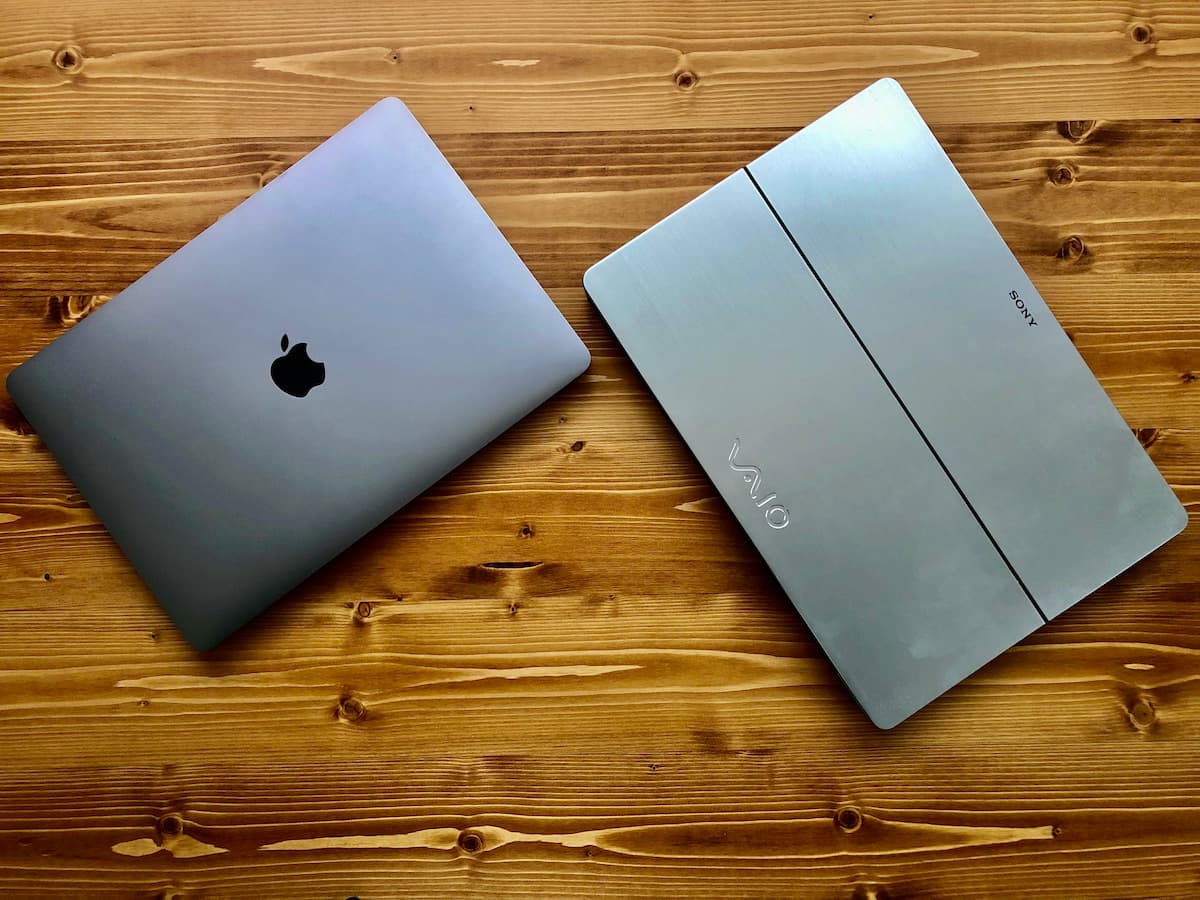
16GBのMacBook Airを購入した理由【Windows時代の「メモリ不足のトラウマ」】
そもそも僕が2023年にMacBook Airを購入した時、どうして16GBのメモリを選んだのか?から紹介していきます。
しゅんWindows PCを利用していた時、メモリ不足で作業中に何度もフリーズしたり、動作が重くなったりして、本当にストレスを感じていました。
その後にMacBook Pro(Intel機、16GB)に乗り換えて快適さを実感しましたが、持ち運びには重すぎるという問題がありました。
そこで2023年1月、Appleオンラインショップの初売りで、M2 MacBook Air(16GB/256GB・ミッドナイト)を購入したんです。
 しゅん
しゅん当時、8GBと16GBで迷いましたが、「ストレージは少なくてもいいけど、メモリだけは妥協しない」という方針で16GBを選びました。
この判断は、2年経った今でも正解だったと確信しています。
メモリは16GB以上が必須ですが、ストレージ容量はどうすべきか迷っていませんか?下記の記事で、256GBで足りる人・512GB必要な人の違いを解説しています。
関連記事MacBook Pro/Airのストレージ容量のおすすめは?【256GBで足りる?足りない?512GB必要か徹底解説】
【証拠画像】2025年のアクティビティモニタが示す24GB以上を購入すべき理由
このようにメモリは多く積んでおくべきと考えて購入したMacBook Airですが、2025年に入って、実際の作業環境でアクティビティモニタを確認すると、驚くべき事実が分かります。
しゅん僕の通常の作業状態で、メモリ使用済みは常に10GB〜12GB付近を推移しています。
 しゅん
しゅんこのように使用済みメモリは12GB近くまで消費しており、8GBでは到底足らないことがわかります。
つまりもしこれが8GBモデルだったら、2GB〜4GB分のスワップが発生し、SSDへの頻繁なアクセスによる動作遅延(ラグ)が起きていたということです。
もちろん、メモリプレッシャーのグラフは緑色(正常)を維持できており、システムが快適に動作している証拠と言えます。
しゅんただし、個人的な体感速度で言えば、OSをアップデートする前と比較して、ワンテンポ動作が遅れるような印象を持っています。
このようにメモリの使用状況から言うと8GBでは厳しく、システム上は問題がなくても、16GBのモデルでは体感としてちょっと遅れるようになったと思います。
つまり、将来的により重い作業を行うことを考えれば、今後購入するなら24GB以上にしておけばさらに安心だと思います。
しゅんトータルで考えると、今から購入する方は、予算が許すなら、24GB以上にカスタマイズすることで、5年以上快適に使える可能性が高まります。
常駐アプリ(Notion/DeepL等)とブラウザ5タブだけで「メモリ10GB」は超える
2025年にリリースされたmacOS Tahoe 26にアップグレードしてから驚くべきことに、「何もしていない状態」でも、すでにかなりのメモリを消費しています。
しゅん僕が普段常駐させているアプリは以下の通りです。
- Notion(メモ・タスク管理)
- DeepL(翻訳ツール)
- Clipy(クリップボード拡張)
- Yoink(ファイル一時保管)
- リマインダー
- メモ
これらのアプリだけで数GBのメモリを消費し、さらにブラウザ(Chrome)でタブを5個開くだけで、追加で2〜3GBのメモリを使います。
しゅん実際、ブラウザやその他のアプリを起動していない状況での、アクティビティモニタの画面が下記の画像です。
常駐アプリのみでも7GB近いメモリを使用しています。
しゅんつまり、作業を始める前の「待機状態」で、8GBのモデルであれば上限に近いメモリが使われているわけです。
さらに、macOSのシステムプロセス自体が年々メモリを多く消費するようになっており、今後登場する新OSではさらにメモリを多く消費するようになるでしょう。
つまり8GBのメモリを搭載したモデルでは、この時点で残りメモリが2〜3GBしかなく、ここから本格的な作業を始めると即座にスワップが発生します。
しゅんこのように僕自身がメモリが16GBのモデルを使っていて、そろそろメモリが不足するかも…と考えているタイミングで8GBは選ばない方が良いと感じます。
検証環境:M2 MacBook Air ミッドナイト(16GB/256GB)+外部モニター
次に外部モニターを利用しているときのメモリについて検証していきます。
しゅん外部モニターを接続すると、未使用時よりも本体の発熱を感じますが、ファンレス設計でも実用上は問題ありません。
個人的にクラムシェルモードで利用している範囲では、極端にメモリの消費量が増えるというわけではなさそうです。
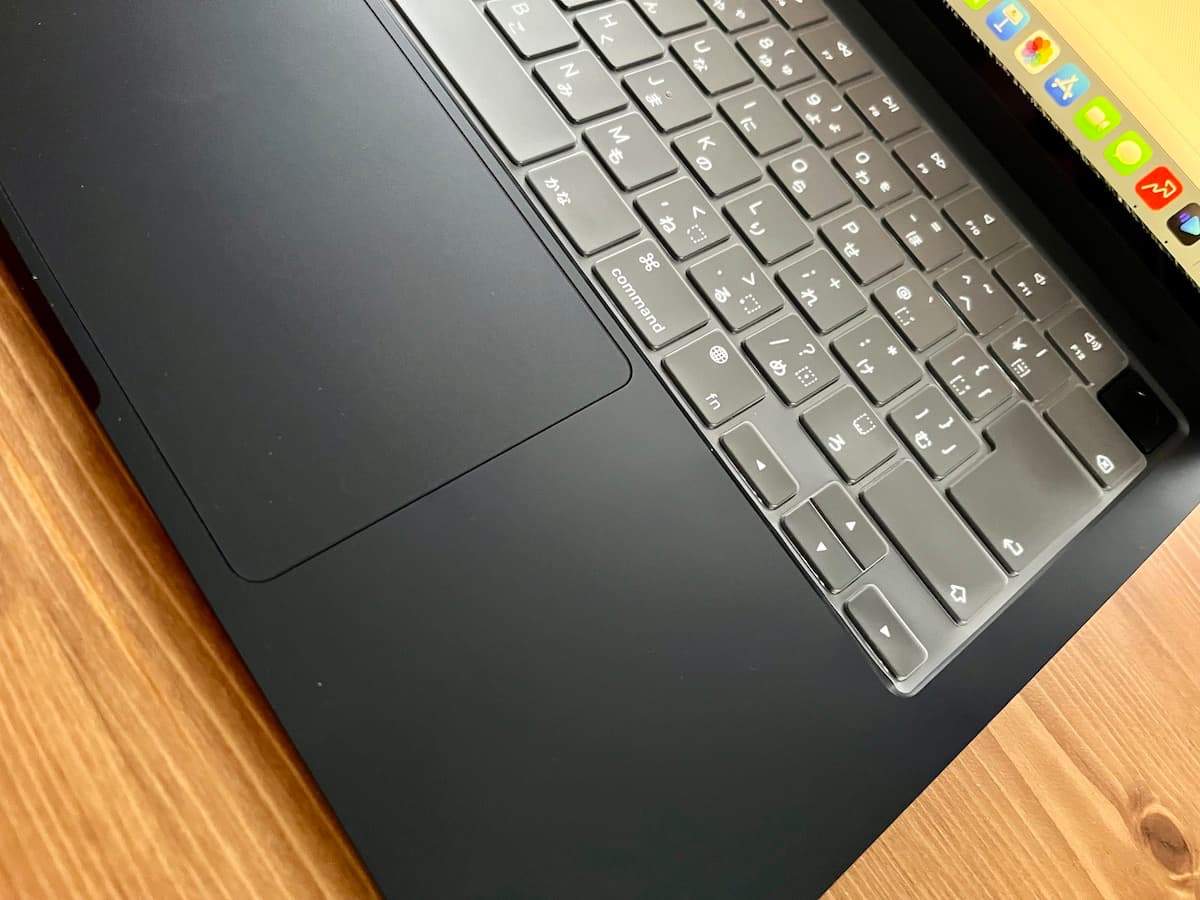
もちろん大画面の外部モニターを利用したり、状況によってはメモリの消費量大きな変化がある場合があります。
しゅんしかし外部モニターを利用するという点だけを考えると、それほど心配する必要はないと思います。
中古のMacBook Airを狙う人が買うべきメモリ容量は?【後悔したくないならメモリ8GBではなく16GBを】
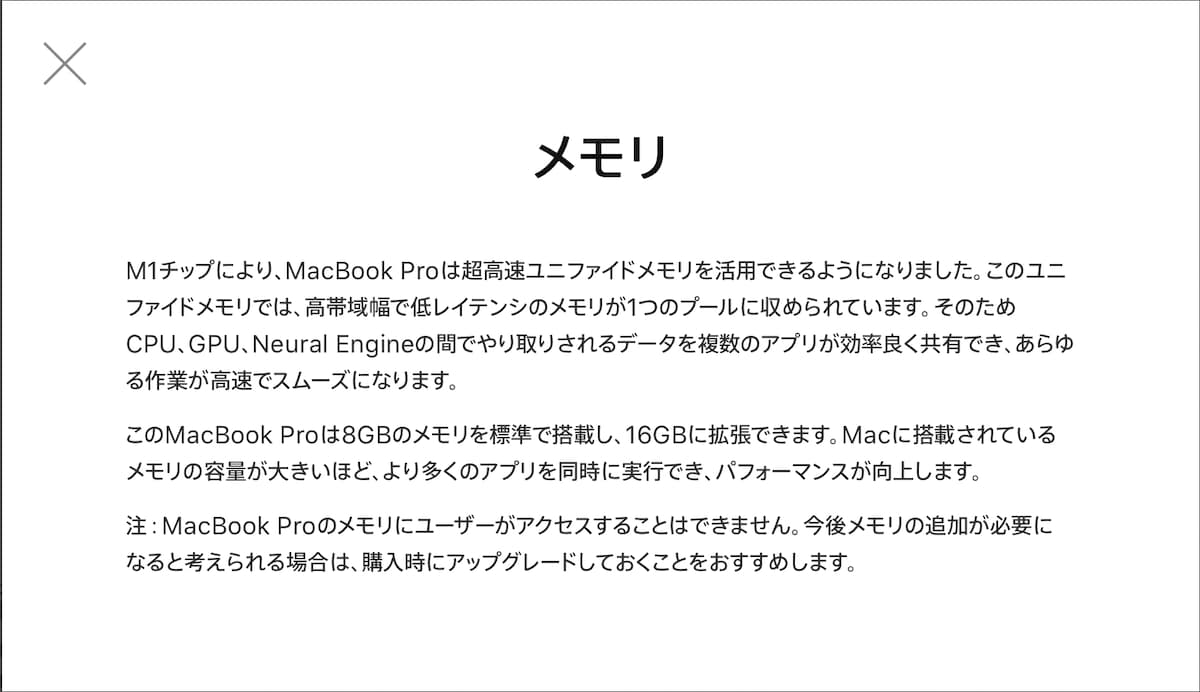
次に中古のMacBook Airの購入を検討している人にメモリ選びの注意点を紹介します。
しゅん解説してきた通り、M4 MacBook Airが登場した今、メモリの容量は絶対に16GBモデルを狙うべきです。
中古市場を見ると、メモリが8GBモデルは安く大量に出回っていますが、これは「罠」とも言える状況にあります。
先ほど解説した通り、macOS Tahoeにアップグレードして以降、メモリの使用量が増えている印象があります。
しゅんさらに2025年以降、AI対応アプリが標準化すると、8GBモデルは『アプリが起動すらしない』または『機能制限がかかる』場合もあるでしょう。
そのためメモリが8GBモデルを買うと、1〜2年で動作に不満が出て、結局買い替えサイクルが早まるリスクがあります。
| 8GBモデル | 16GBモデル |
|---|---|
| 中古価格は安い 快適寿命は1〜2年 リセール時の価値が低い スワップ頻発でストレス | 初期投資は高め 快適寿命は3〜5年 リセール時も高値 ストレスフリーな作業環境 |
しかもそのMacBook Airを初めて購入したとすると、余計にMacBookの魅力を感じることができないかもしれません。
そのため、初期投資が少し高くても、使用可能期間(実寿命)で割れば、16GBの方が圧倒的に安上がりなのです。
しゅんまず大前提として、中古でMacBook Airを購入する場合は、16GB以上のモデルを狙うようにしましょう。
中古のMacBookを選ぶ際、メモリ以外にも避けるべき「地雷スペック」や「危険なモデル」があります。失敗しないために、こちらの記事も必ず確認してください。
関連記事買ってはいけない中古のMacBookはどれ?【避けるべきスペックや機能の注意点を徹底解説】
理由① メモリ8GBモデルは今後、中古市場で値崩れする可能性
また、中古でもメモリ16GBを狙うべき理由の一つは、2024年後半以降、「16GB標準化」が進んだ世界では、8GBモデルは「低スペックな過去の遺産」として扱われる可能性があることです。
しゅん将来的に手放す際、16GBモデルなら高値で売却できますが、8GBモデルは二束三文になるリスクが高いです。
多くの人がメモリ8GBでは足りないと気づき始めている今、中古で売却するときのリスクが高まる可能性があります。
つまり、購入価格から売却価格を引いた「実質負担額」で考えると、16GBモデルの方が経済的に賢い選択と言えます。
しゅん中古で購入したMacBook Airであっても、リセールバリューまで考慮すれば、16GBは「資産」として保有価値が高いのです。
理由② 差額の数万円は「2年間の待ち時間短縮」で十分に回収できる
また、新品でメモリをアップグレードする場合の差額が3万円程度と同様に、中古でも8GBと16GBの価格差は、2〜3万円程度です。
しゅんこの差額を高いと感じるかもしれませんが、このように考えてみるとどうでしょう?
MacBook Airで起動するときに現れる虹色でクルクル回る、いわゆるレインボーカーソルやアプリ起動の待ち時間が短くなる。
例えば1日10分の待ち時間が短縮されるだけで、2年間で約120時間の時短になり、時給換算すれば、数ヶ月で元が取れる計算になります。
しゅんこのように、購入時の数万円と利用しているときの金額をイメージすると、十分に元を取れる、タイパがいいと言えるのではないでしょうか?
まとめ:メモリへの投資は「未来の自分の時間」を買うこと
MacBook Airのメモリ選びについて詳しく解説しました。
しゅん最低限16GBのモデルを選ぶべきで、予算が許すなら24GB以上にしましょう。
これは2年間、メモリ容量が16GBのMacBook Airを利用している僕の結論です。
- 24GB以上:動画編集・写真編集が中心なら理想的(予算があれば)
- 16GB:仕事で使うなら最低ライン(2〜3年は快適)
- 8GB:動画視聴専用機やサブ機限定(寿命1〜2年)
MacBook AirはWindows PCに比べると、パソコンとしての安定性やアプリの完成度、操作のしやすさなど、非常に魅力が多いパソコンだと思っています。
しかしメモリが不足すると、アプリを立ち上げるのに時間がかかったり、パソコンがフリーズして大事なデータが失われるリスクが高まります。
しゅん僕自身はMacBook Airを利用して大いに満足しているからこそ、MacBook Airのメモリは余裕を持った容量にして欲しいな、その方が満足度が絶対高いよ!と伝えたいと思っています。
これは新品のMacBook Airだけでなく、中古のMacBook Airの購入を検討している人でも同様です。
メモリの容量が1つランクアップすると数万円程度の出費が増えます。
しゅんしかし最新モデルにこだわらず、2〜3年は快適に戦えるスペックを手に入れることができます。
良い道具を使うことで得られるモチベーションと成果は、お金では買えない価値があります。
メモリへの投資は、「未来の自分の時間」を買うことにも繋がります。
ぜひ、後悔しない選択をしてくださいね!
MacBook Airを購入したら、最初に揃えておきたい周辺機器やアクセサリーをまとめました。傷防止のケースやハブなど、快適に使うための必須アイテムを紹介しています。
関連記事MacBook Air/Proと最初に一緒に買うもの【おすすめアクセサリー&周辺機器まとめ】