
「Amazonのセール、本当に安くなってるのかな?」
「割引率が高い商品ほど、なんか怪しい気がして踏み切れない」
「欲しい商品、もっと安い時期があったんじゃないか」
こんな疑問はありませんか?
 しゅん
しゅん気になりますよね。セール価格を見ても「これって本当にお得なの?」という疑問がいつも頭をよぎります。
僕自身、Amazonのセールでガジェットや日用品をよく購入するのですが、以前は「なんとなくセール価格だから安いだろう」という感覚で買っていました。
それが変わったのは、Keepa(キーパ)というツールを使い始めてからです。
しゅんKeepaを使うようになってから、「今の値段が本当に安いのか高いのか」が一目でわかるようになりました。
損したと感じたことがないのは、このツールのおかげだと思っています。
Amazonをよく使う人、セールを賢く活用したい人はぜひ参考にしてみてください。
- Keepaとは何か、購入者にとってどう役立つか
- Chrome拡張機能・スマホアプリのインストール手順
- グラフの見方と「本当に安いか」の判断ポイント
- セール前にやっておくべき実践的な使い方4ステップ
- 無料版と有料版の違い・購入者に必要なのはどちらか

- 個人事業主として10年近くの在宅ワーク経験
- 仕事の効率を高め、創造性を引き出す空間づくりのコツを紹介
- 実際に試してみて効果を感じたモチベーション維持法や集中力アップの工夫も解説
- リラックスと集中のバランスを取りながら、長く続けられる仕事環境の構築法を提案します
Keepa(キーパ)とは?Amazonの価格履歴を無料で確認できるツール
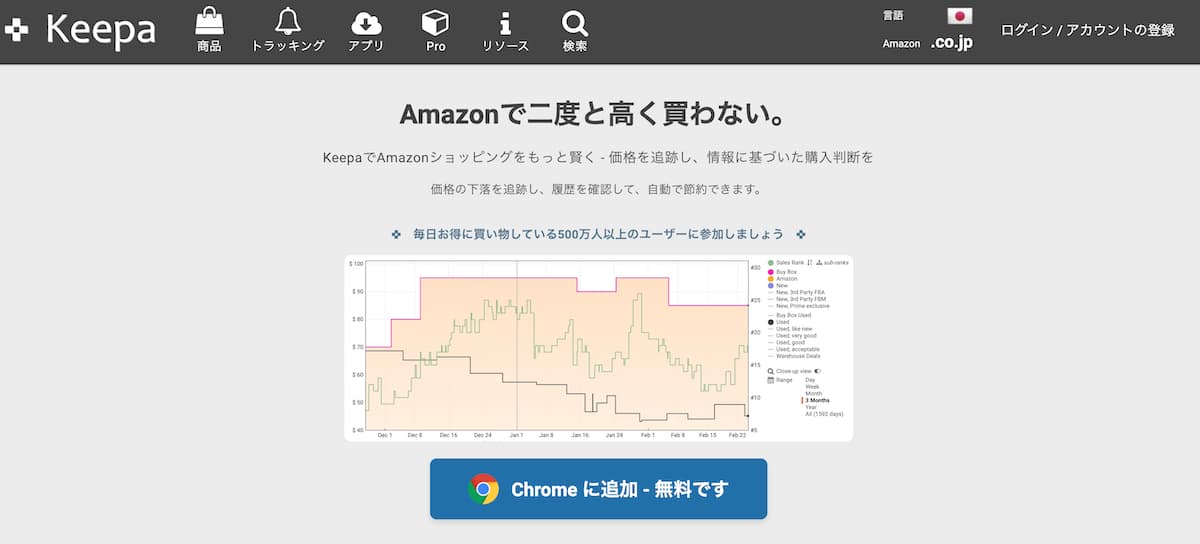
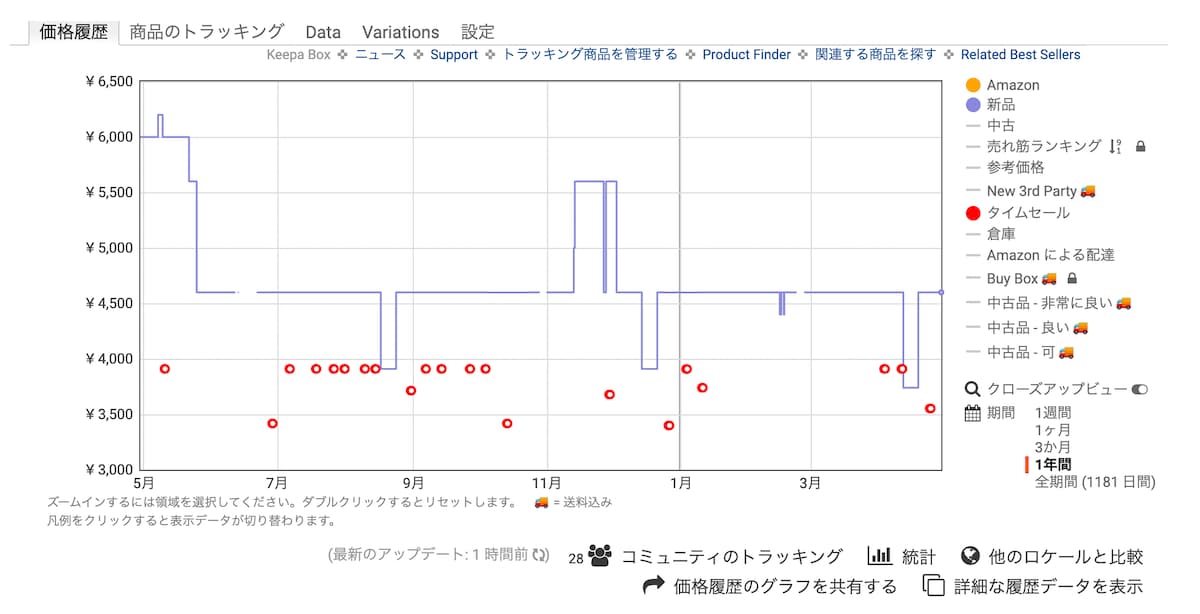
Keepaとは、Amazonで販売されている商品の過去の価格推移をグラフで確認できる無料ツールです。
Chrome拡張機能をインストールするだけで、Amazonの商品ページを開いた時に価格の履歴グラフが自動的に表示されるようになります。
 しゅん
しゅん「Keepaってせどりや転売をしている人が使うツールじゃないの?」と思った人もいるかもしれません。
確かに検索すると物販・転売向けの記事ばかり出てきます。
ただ僕の使い方はまったく違っていて、ただの「購入者」として使っていて、Keepaが購入者に役立つ理由はシンプルです。
しゅんAmazonの価格は毎日細かく変動します。
特に問題なのが、セール直前に価格をいったん上げてから割引率を高く見せる「参考価格の水増し」が起きることがある点です。
たとえば「通常価格10,000円が50%OFF→5,000円!」と表示されていても、Keepaで過去の履歴を確認すると「実は先月まで5,500円で普通に売っていた」というケースが実際に存在します。
しゅんこういった状況で「今の値段が本当に安いのか高いのか」を判断できる点が、購入者にとって最大のメリットです。セール価格だから必ずしもお得、というわけではないんですよね。
- セール価格が過去と比べて本当に安いかをグラフで確認できる
- Amazon.co.jp直販の在庫状況がわかるため、「今買うべきか待つべきか」を判断できる
- 希望価格を下回ったら通知を受け取れるため、ベストなタイミングを逃しにくい
Keepaはドイツの会社が運営しているツールで、Google ChromeのウェブストアやApp Store・Google Playの審査を通過した正規のアプリです。
怪しいツールではないので、安心してインストールして使えます。
Keepaのインストール方法【Chrome拡張機能・スマホアプリ】
Keepaの使い方は大きく2通りあります。
しゅん僕はPCのChrome拡張機能がメインです。Amazonの商品ページを開くだけでグラフが自動表示されるので、わざわざ別のサイトを開く手間がなく快適です。
スマホも使えますが、グラフの細部を確認するにはPCのほうが断然見やすいと感じています。
PCへの追加手順(Chrome拡張機能)
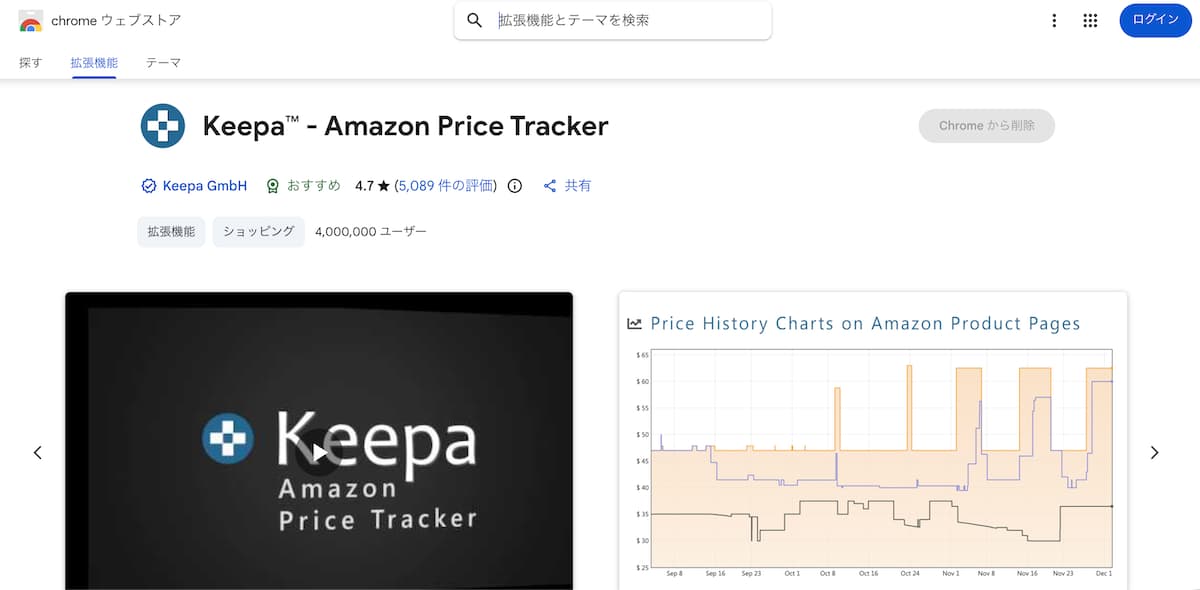
PCでKeepaを使う場合、Google ChromeにKeepaの拡張機能を追加します。
- Chromeウェブストアで「Keepa Amazon Price Tracker」を検索する
- 「Chromeに追加」ボタンをクリックする
- 「拡張機能を追加」をクリックしてインストール完了
- Amazonの商品ページを開くと、ページ下部にKeepaのグラフが自動表示される
インストールは1〜2分で完了します。
アカウント登録は不要で、拡張機能を追加するだけで即日使えるようになります。
しゅんアカウントを作ると価格通知(トラッキング)機能が使えるようになりますが、最初はアカウントなしでグラフを見るだけでも十分便利です。
スマホでの使い方
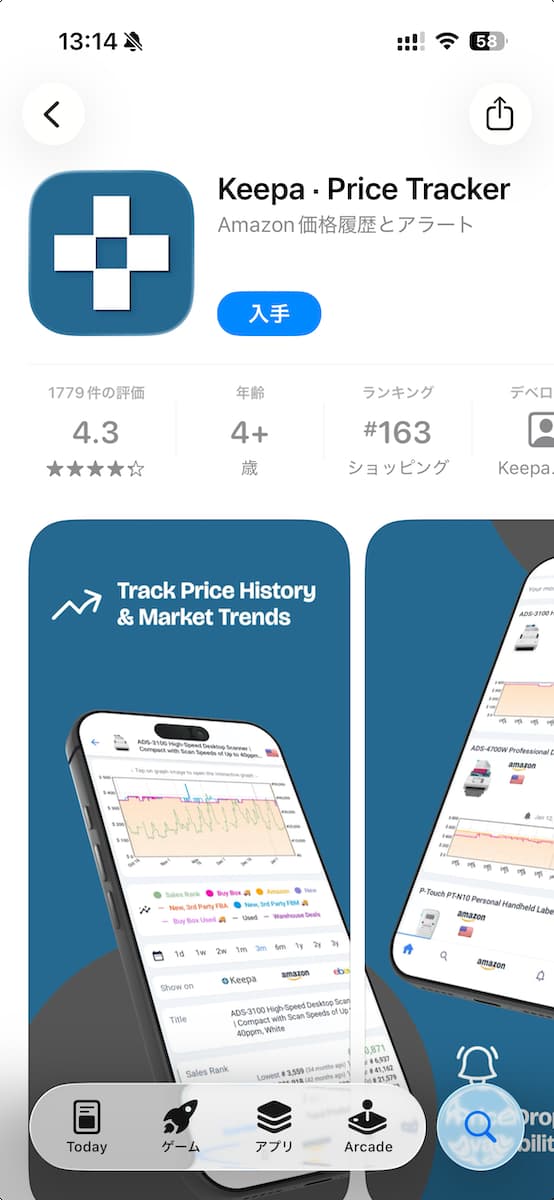
スマホで使いたい場合は、App Store(iOS)またはGoogle Play(Android)から「Keepa」を検索してインストールします。
スマホアプリでは、商品名や商品コード(ASIN)を入力して検索すると価格履歴を確認できます。
しゅんただし正直に言うと、スマホよりPCのほうが使い勝手はかなり良いです。
グラフの細部を拡大したり、特定の期間だけを絞り込んで確認したりする操作が、PCだとずっとやりやすい。
外出先でどうしても確認したい時だけスマホを使う、という使い方が現実的だと思います。

Keepaの見方・グラフの読み方【購入者向け】
Keepaをインストールすると、Amazonの商品ページを開くたびにグラフが表示されます。
最初は線がいくつも走っていて複雑に見えますが、購入者として使うなら覚えることは多くありません。
縦軸・横軸の意味と「本当に安いか」の判断ポイント
グラフの基本構造はシンプルです。
- 縦軸⇒価格(円)
- 横軸⇒日付(期間)
- グラフの線の色⇒赤=Amazon本体、オレンジ=新品出品者、青=中古
購入者として最初に確認すべきなのは、「今の価格が過去と比べてどの位置にあるか」という一点だけです。
グラフの線が今まさに低い位置にあれば「今が安い」、高い位置にあれば「今は高め」という読み方ができます。
しゅんセール中に商品ページを開くと「40%OFF」と大きく表示されていても、グラフを見ると「半年前はこの価格が普通だった」とわかることがあります。そういう商品を素通りできるだけでも、Keepaを使う価値があると感じています。
過去最安値との比較でセール価格を見極める
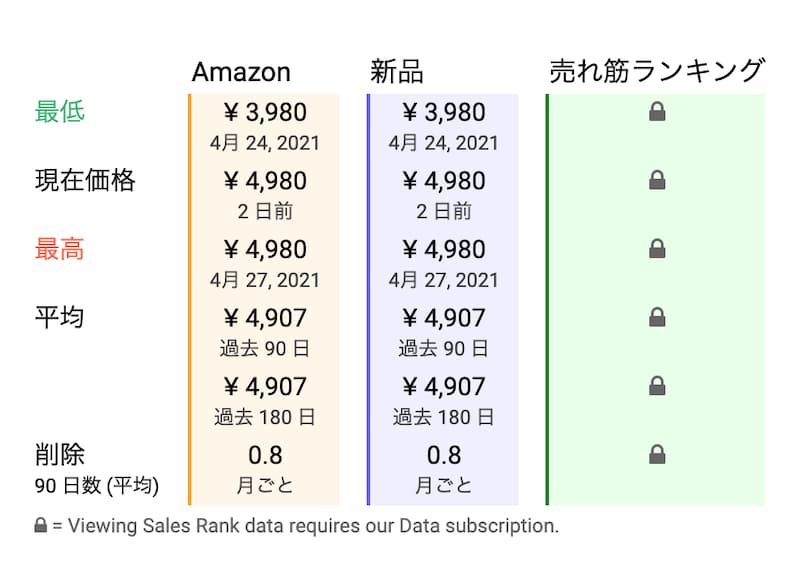
グラフの下には「統計」というエリアが表示されます。
ここに「最安値」「現在価格」「平均価格」などの数字で表示されるため、今の価格が過去と比べてどれほど安いのかを数値で確認できます。
 しゅん
しゅん「現在価格が最安値と同じ or 近い」なら今が買い時と判断できます。
「現在価格が平均価格より高い」なら、もう少し待つという選択肢も出てきます。
グラフ右上の期間ボタン(「3m」「1y」「all」など)で表示期間を切り替えられます。
しゅん直近3ヶ月だけでなく、1年分・全期間の価格推移を見ることで「季節ごとの値動きパターン」も把握できるのが便利な点です。
たとえばエアコンや暖房器具はオフシーズンに安くなる傾向があります。
こういった値動きのパターンをKeepaで事前につかんでおくと、慌てて高い時期に買わずに済みます。
Keepaの実践的な使い方【セール前のやることリスト】
グラフの見方がわかったら、実際にどう活用するかを紹介します。
しゅんプライムデーやスマイルSALEなど大型セールの前に、このリストをひとつずつ確認しておくと「後から安かったと気づく」という失敗を防ぎやすくなります。
その① セール価格が本当に安いかグラフで確認する
セールが始まったら、まず気になる商品のページを開いてKeepaのグラフを確認します。
しゅん確認するのは「今の価格が過去の最安値に近いかどうか」のたった1点です。
今の価格が過去の最安値と同水準 → 買い時の可能性が高い
今の価格がここ数ヶ月の平均価格とほぼ変わらない → 本当はセールではない可能性がある
しゅんこの確認を始めてから、「そんなにお得じゃなかった」という商品をカートに入れることがなくなりました。正直、Keepaなしでセールに突入するのは怖くなっています。
その② Amazon.co.jp直販の在庫状況を確認する
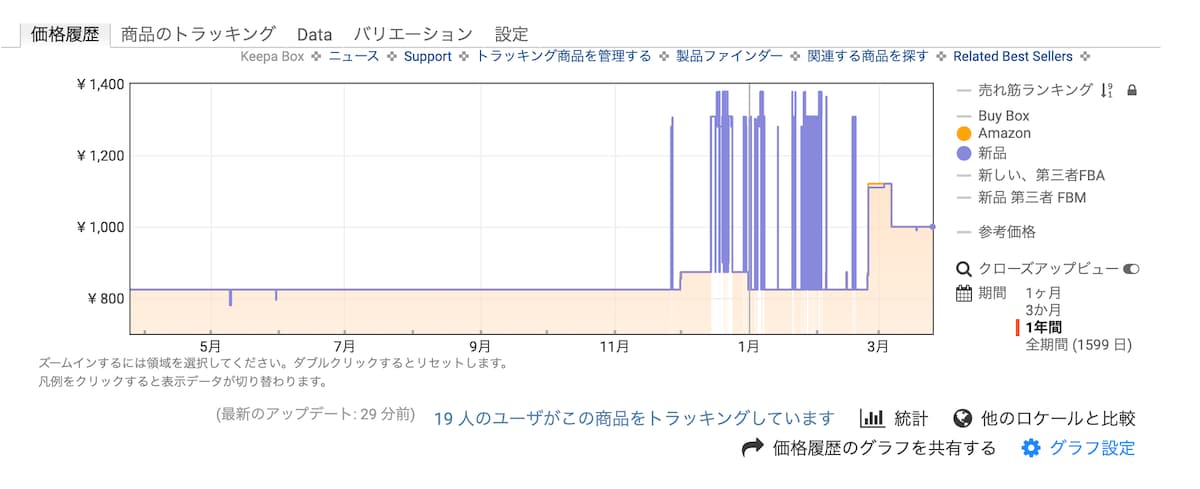
Keepaでは、Amazon.co.jpが直接販売(直販)しているかどうかの履歴も確認できます。
グラフ上で「Amazon」の線(赤)が表示されている期間は、Amazon本体が在庫を持って販売していたことを意味します。
 しゅん
しゅん僕はできればAmazon.co.jpの直販から買いたい派です。
サードパーティの出品者より返品・サポートが安心なので。
Keepaで「Amazon本体が在庫を持っていた時期」を確認して、次の直販タイミングを待つかどうか判断するために使っています。
しゅんAmazon本体の在庫が切れていても、Keepaを見ると「過去には定期的にAmazonが直販していた」とわかる商品があります。
そういった商品は次のセールのタイミングでAmazon直販在庫が復活する可能性が高いため、少し待つという選択肢を取りやすくなります。
その③ 価格通知(トラッキング)を設定して待つ
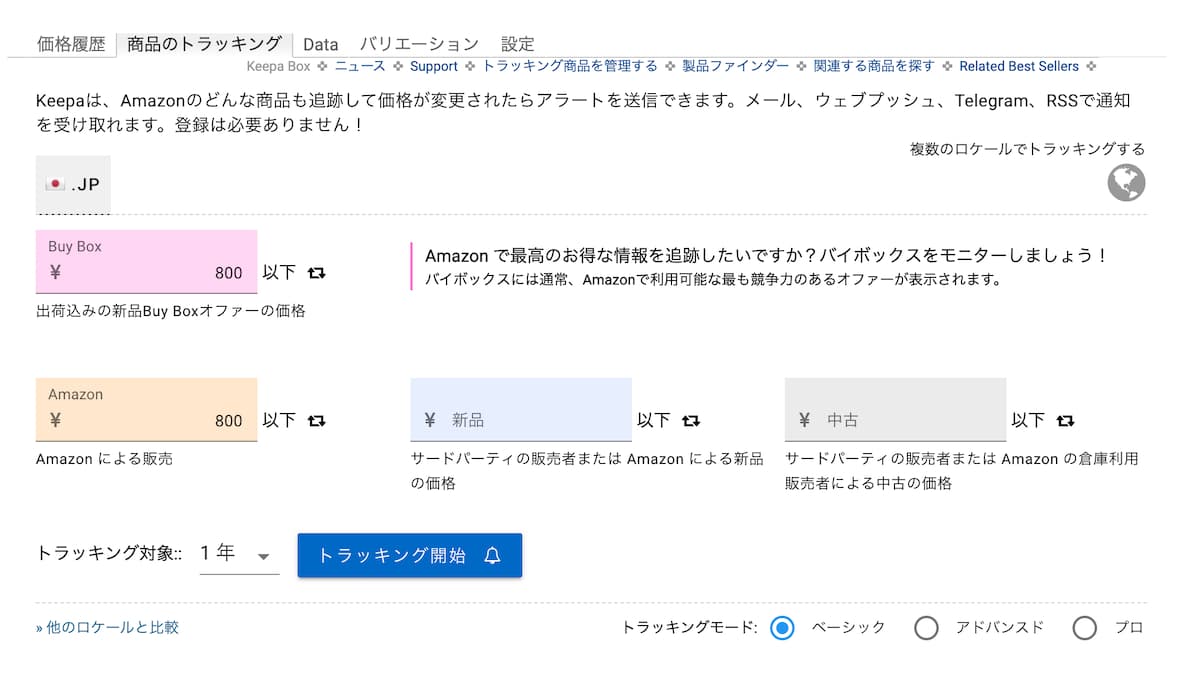
Keepaのアカウントを作成すると、「この商品が〇〇円以下になったら通知する」という設定(トラッキング)ができるようになります。
- Keepa公式サイト(keepa.com)でアカウントを無料作成する
- 拡張機能でログインする
- 商品ページのKeepaグラフ内にある「トラッキング」タブを開く
- 希望価格を入力して「トラッキングを開始」をクリック
- 設定した価格を下回った際にメールで通知が届く
しゅん本当に欲しい商品はトラッキングを設定しておけば、値下がりした瞬間に知らせてくれます。
あとはメールが届くのを待つだけなので、毎日価格をチェックする手間が省けて非常に便利です。
通知はメールのほか、アプリのプッシュ通知でも受け取れます。
たとえばプライムデーやブラックフライデーなど、Amazonが年間で最も安くなるタイミングを狙って「〇〇円以下になったら教えて」とセットしておくのが賢い使い方です。

その④ セール前にほしいものリストで候補を整理する
セールが始まってから「何を買おうか」と探し始めると、焦って余計なものをカートに入れがちです。
セールの前にAmazonの「ほしいものリスト」に欲しい商品を登録しておくことで、セール開始時にすぐに目当ての商品のKeepaグラフを確認できるようになります。
しゅん僕は常に気になる商品をほしいものリストに入れ始めます。
セールが始まったら、リストに入れた商品ひとつずつKeepaのグラフを確認して「本当に安いか」を検証するだけで無駄遣いがかなり減りました。
しかもAmazonはセール開始より少し前に「ちょっと見せます」というページで目玉商品を事前公開することがあります。
しゅんその商品を事前にほしいものリストに追加 → Keepaでトラッキング設定 → セール開始を待つ、という流れを作っておくと、当日慌てずに済みます。
\\Amazonなら毎日セール開催中//
Keepaを使う前に知っておきたい注意点【Q&A】
最後に、Keepaを使い始める前に気になるポイントをQ&A形式でまとめます。
しゅん「有料版が必要なの?」「安全なの?」という疑問も含めて、正直に答えます。
無料版と有料版の違いは?購入者はどちらが必要?
購入者として使うなら、無料版で十分です。
無料版でできること:過去の価格推移グラフの確認、価格通知(トラッキング)の設定、Amazon本体在庫の履歴確認。これだけで「本当に安いかどうかの判断」という目的は完全に達成できます。
有料版(月額19ユーロ・約3,000円)が必要になるのは、売れ筋ランキングの詳細データや競合出品者数の分析など、せどり・転売向けの機能を使いたい場合です。普通にAmazonで買い物をするだけであれば、有料版に課金する必要はありません。
「参考価格からXX%OFF」の表示は信用できる?
そのまま信用するのは危険です。
Amazonの「参考価格」はメーカー希望小売価格や過去の販売価格をもとに設定されますが、実際の市場価格と大きく乖離しているケースがあります。「参考価格10,000円から50%OFF!」と表示されていても、実際には数ヶ月前から5,000円前後で販売されていた商品も存在します。
Keepaで過去の価格履歴を確認することで、この「見せかけの割引」を見抜けます。判断基準は「今の価格が過去の最安値に近いかどうか」です。
価格が頻繁に変動する商品はどう判断する?
正直に言うと、これは難しいです。
Keepaのグラフで「毎週のように価格が上下する商品」というのは確かに存在します。こういった商品は、Keepaで「過去最安値」を確認してその水準に近い価格になったらトラッキング通知を受け取り、通知が来たら即断するというやり方が現実的です。
「もっと下がるかも」と待ち続けるとチャンスを逃すこともあるため、自分の中で「この価格なら買う」という基準を先に決めておくのが大切だと感じています。
インストール時に気をつけることはある?
必ず公式のChromeウェブストアまたは公式アプリストア(App Store・Google Play)からインストールしてください。
Keepaは正規のツールですが、名前を模倣した偽の拡張機能が出回ることがあります。Chrome拡張機能であれば「Keepa – Amazon Price Tracker」という名前で開発者が「Keepa GmbH」であることを確認してからインストールするのが安全です。
また、有料版へのサインアップ時に住所・クレジットカード情報を入力する画面が出ますが、無料で使い続けるだけなら入力不要です。アカウント登録(メールアドレスとパスワードのみ)だけで無料機能は全て使えます。
まとめ
Keepa(キーパ)の使い方について、購入者向けに解説しました。
しゅんKeepaを使い始めてから「このセール、本当にお得なの?」という疑問がグラフひとつで解消されるようになりました。損したと感じたことがないのは、間違いなくKeepaのおかげだと思っています。
- KeepaはAmazonの過去の価格推移を無料で確認できるツール
- Chrome拡張機能を追加するだけで使える。アカウント登録なしでもグラフ確認は可能
- 「今の価格が過去最安値に近いか」を確認するだけで見せかけセールを見抜ける
- Amazon.co.jp直販の在庫履歴も確認できるため、待つべきかどうかの判断材料になる
- 購入者は無料版で十分。有料版はせどり向けの機能が中心
セールの前にKeepaでグラフを確認する、欲しい商品にはトラッキングを設定して通知を待つ、この2つを習慣にするだけで、Amazonでの買い物の精度はかなり変わります。
しゅんAmazonのセールで本当にお得かどうか迷ったときは、まずKeepaで過去の価格履歴を確認することを強くおすすめします。
無料でインストールできるので、試さない理由がありません。