

外付けHDDが急に認識しなくなった。
大事な写真やデータが入っているのに、開こうとするとエラーが出る。
 悩む人
悩む人「データ復旧の業者に頼むと数万円かかるって聞くし、まずは無料のソフトで自分で何とかできないかな」
このような疑問はありませんか。
データが消えたかもしれないときの焦りは大きいものです。
 しゅん
しゅんできれば余計なお金をかけずに、自分で取り戻したいと思うのは当然のことだと思います。
ただ、先に結論をお伝えします。
HDDの復旧フリーソフトには、「使っていいHDD」と「使うと取り返しがつかなくなるHDD」があります。
この見極めをせずにソフトを使うと、本来なら助かったはずのデータまで永久に失うことがあります。
しゅん僕自身も外付けHDDが認識しなくなり、データを取り出すために非常に苦労した経験があります。
そこでこの記事では下記のようにHDDのデータ復旧について、順番に解説していきます。
- 自分のHDDがフリーソフトを使っていい状態かを見分ける方法
- 実際に使える代表的なフリーソフトと、その限界
- 無料ソフトでやってはいけないこと
- 自分では無理なとき、プロに頼むべきタイミングと業者の選び方
まずは下の症状チェックで、あなたのHDDが「触っていい側」か「触ってはいけない側」かを確かめてみてください。
HDD復旧フリーソフトは「使っていいHDD」と「触ると悪化するHDD」がある
HDDのトラブルは、大きく2種類に分かれます。
しゅんそしてフリーソフトを使っていいのはこのうち片方だけです。
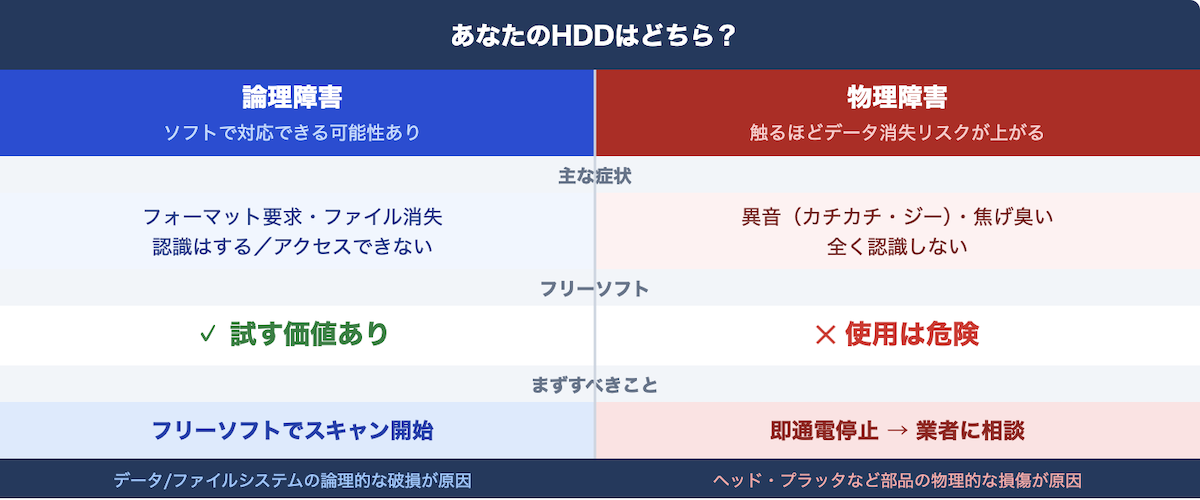
- 論理障害(データの読み書き上のトラブル)→ フリーソフトを試す価値あり
- 物理障害(HDD本体が機械的に壊れている)→ フリーソフトはNG。使うほど悪化する
論理障害というのは、HDD自体は動いているのに、「フォーマットしてください」と表示されたり、ファイルだけが消えたりしている状態です。
しゅんこの場合は、復元ソフトでデータを拾い直せる可能性があります。
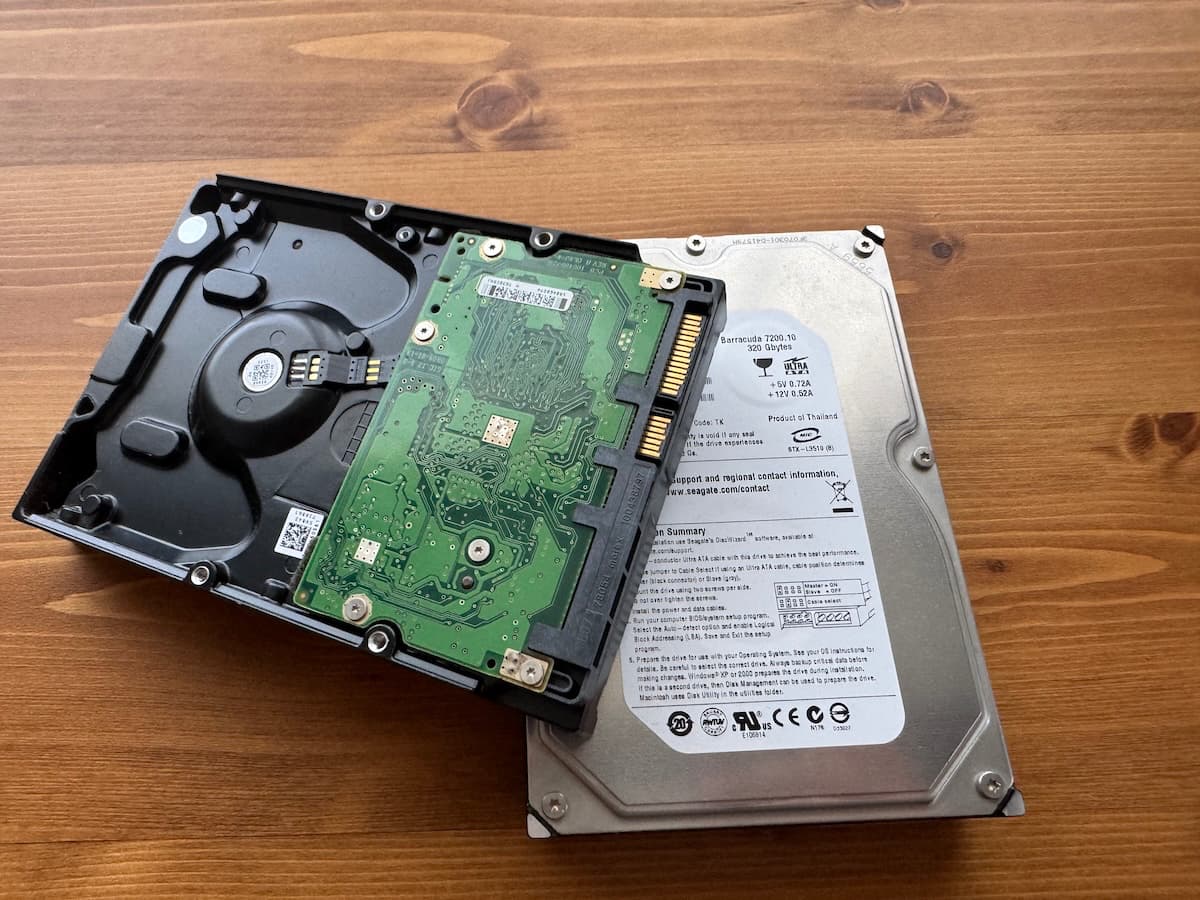
一方、もう一つの物理障害は、HDDの中で部品が壊れている状態です。
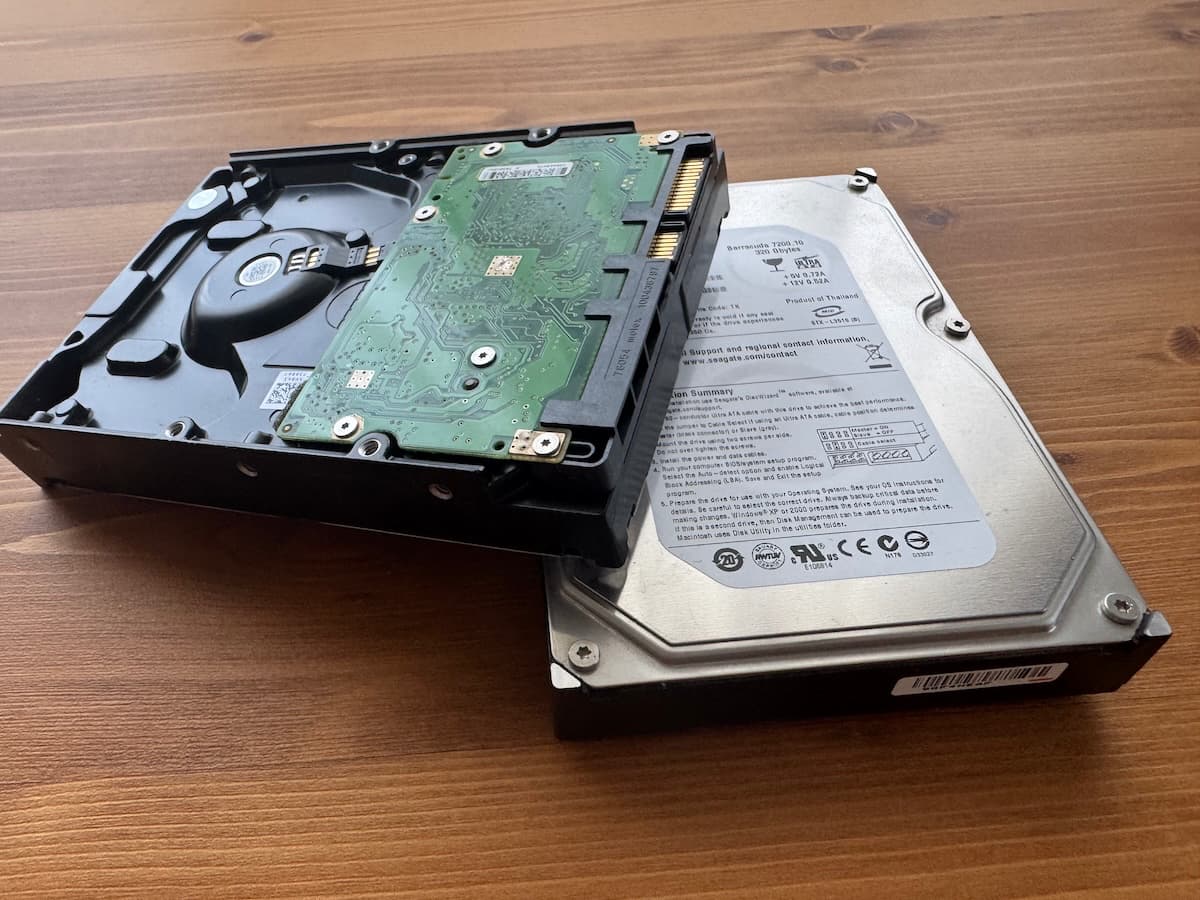
「カチカチ」「ジー」といった異音がする、まったく認識しない、といったケースがこれにあたります。
しゅんこの状態でフリーソフトを動かすと、壊れた部品にさらに負担がかかり、プロでも復旧できなくなるところまで悪化することがあります。
僕も最初はこの違いを知らず、認識しないHDDにとりあえずソフトをかけてしまった経験があります。
そのためソフトを探す前に、自分のHDDがどちらなのかを確かめるのが何よりも先です。
しゅん次の章で、触っていい症状と、すぐ手を止めるべき症状を具体的に見ていきます。
HDD復旧フリーソフトを使う前に確認すべき症状チェック
ここが、この記事でいちばん大事なところです。
ソフトを選ぶ前に、まず自分のHDDがどんな症状なのかを確認してください。
しゅん症状によって「試していい」「絶対に触ってはいけない」がはっきり分かれます。
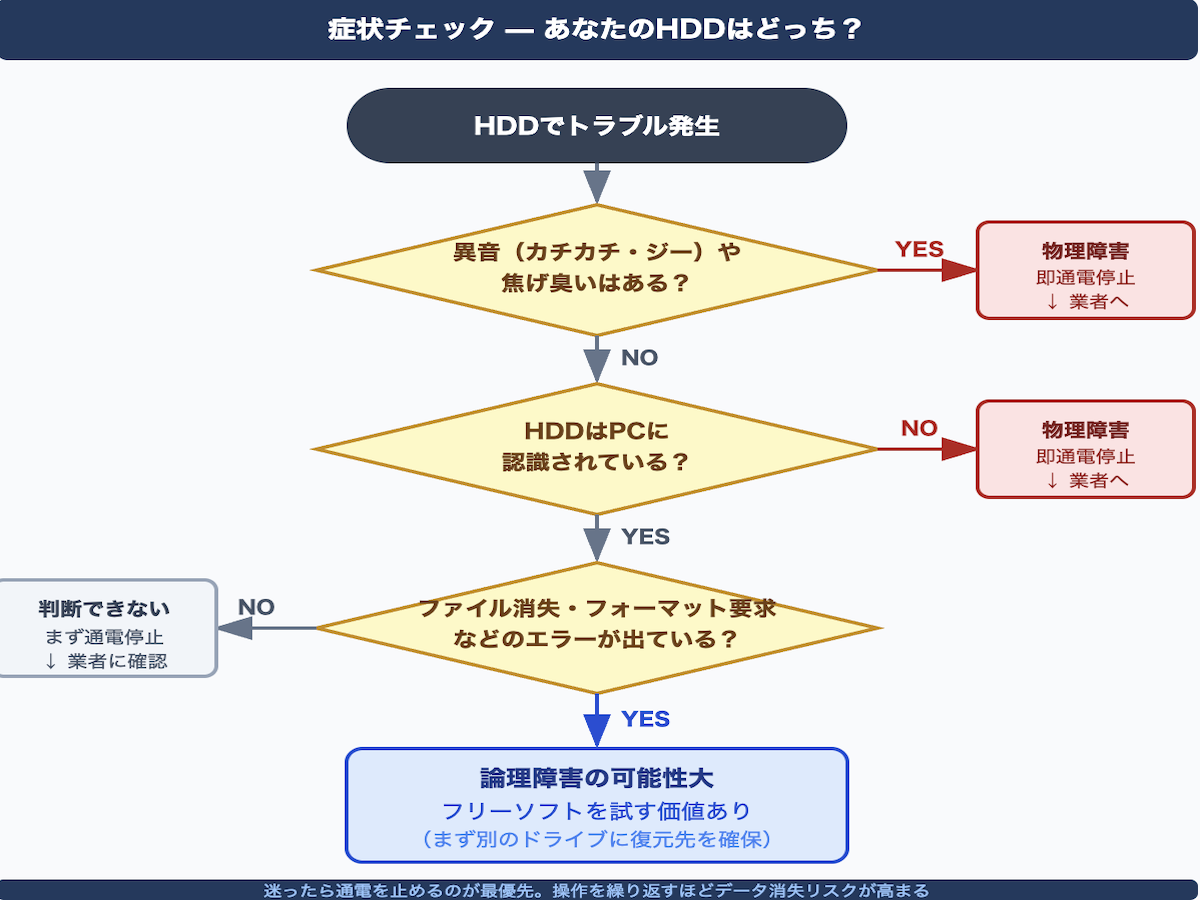
ここでは、触っても大丈夫な症状・すぐ手を止めるべき症状・迷ったときの初動の3つに分けて説明します。
触ってOKな症状(論理障害のサイン)
まずは、フリーソフトを試してもいい「論理障害」のサインからです。
しゅん次のような状態なら、HDDそのものは生きている可能性が高く、復元ソフトで拾い直せる見込みがあります。
- 接続すると認識はするが「フォーマットしてください」と表示される
- ドライブは見えるのに、中のファイルだけが消えている
- 間違って自分で削除した・ゴミ箱を空にしてしまった
- 急なシャットダウンのあと、一部のファイルが開けなくなった
しゅんこれらは、データ本体は残っているのに「どこに何が入っているか」という管理情報(ファイルシステム)だけが壊れた状態であることが多いです。
たとえるなら、本は本棚に残っているのに、目次のページだけ破れてしまったような状態です。
そのためこの状態であれば、目次を作り直すようにデータを拾い直せる可能性があります。
しゅん僕が誤ってデータを消したときも、この症状で、ソフトで写真を取り戻せました。
ただし、ひとつ重要な注意があります。
このタイプでも、異音がする・通電するたびに調子が変わるといった症状が混ざっている場合は、物理障害の可能性が出てきます。
絶対に通電・接続を止めるべき症状(物理障害のサイン)
次は、フリーソフトを使ってはいけない「物理障害」のサインです。
しゅんここに当てはまるなら、ソフトを試すどころか、今すぐ電源を切って通電をやめてください。
- 「カチカチ」「カコン」「ジー」など、いつもと違う音がする
- 接続してもまったく認識しない、認識したり消えたりを繰り返す
- 焦げ臭いにおいがする、本体が異常に熱い
- 落とした・ぶつけた・水をかけたあとに調子がおかしくなった
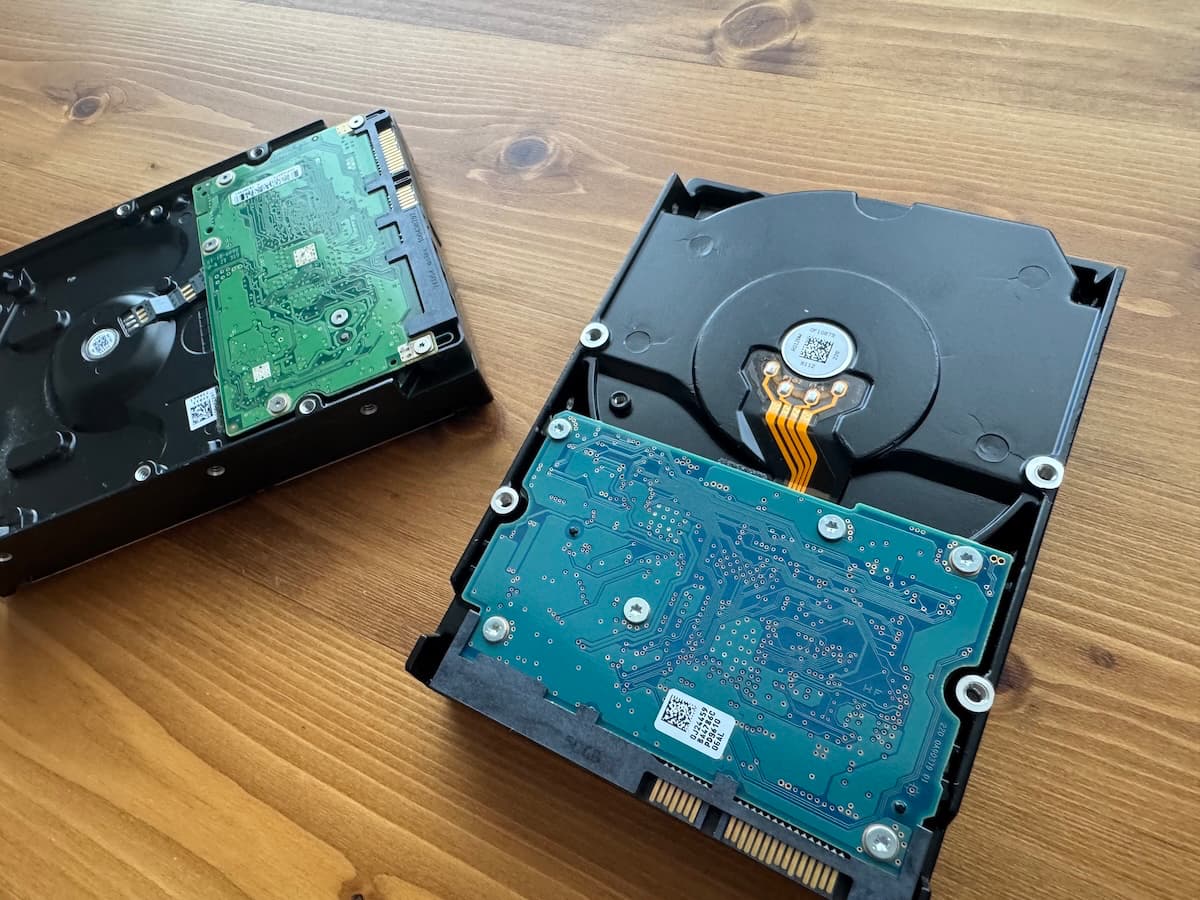
これらは、HDDの中で部品そのものが壊れているサインです。
HDDの中では、レコード盤のような円盤(プラッタ)が高速で回り、針のような部品(磁気ヘッド)がデータを読み書きしています。
しゅんこの状態で電源を入れ続けると、壊れたヘッドがデータの入った円盤を直接削ってしまうことがあります。
一度削れてしまった部分は、プロの復旧業者でも元に戻せません。
しゅん「とりあえずもう一回つないでみよう」を繰り返すことが、いちばんやってはいけない行為です。
このタイプは、フリーソフトでは絶対に復旧できません。
大切なデータなら、通電をやめた状態で専門の業者に相談するのが唯一の正解になります。
見分けに迷ったときの安全な初動
「論理障害か物理障害か、自分では判断できない」そう感じる人も多いと思います。
しゅん迷ったときは、無理に判断しようとせず、まず手を止めるのがいちばん安全です。
判断がつかないまま操作を続けると、もし物理障害だった場合に状態を悪化させてしまうからです。
迷ったときの初動は、次の3つだけ覚えておけば大丈夫です。
- 異音や認識しない症状が少しでもあれば、通電をやめる
- 「とりあえず再起動」「とりあえず再接続」を繰り返さない
- 症状と、いつから起きたかをメモしておく(業者に相談するとき役立つ)
しゅん特に「繰り返しつなぎ直す」のは、不安なときほどやってしまいがちなので注意してください。
症状をメモしておくと、あとで業者に相談するときも話が早く、診断もスムーズになります。
ここまでで、自分のHDDが「触っていい側」か「触ってはいけない側」かが、ある程度見えてきたはずです。
しゅん次の章では、論理障害だった場合に実際に使える、代表的なフリーソフトとその限界を見ていきます。
代表的なHDD復旧フリーソフトの実力と限界【論理障害なら試す価値あり】
自分のHDDが論理障害だと分かったら、いよいよフリーソフトの出番です。
ただ、検索すると「おすすめ20選」のような記事が多く、どれを選べばいいか逆に迷ってしまいます。
しゅんここでは、個人がまず試すなら、という視点で定番の3つに絞って紹介します。
それぞれ得意なことと限界が違うので、自分の症状に合うものを選んでみてください。
定番フリーソフトの実力
まずは、それぞれのソフトが何に強いのかを見ていきます。
しゅん個人向けでよく使われるフリーソフトは下記の通りです。
迷ったら、まずは画面が分かりやすいRecuvaかEaseUSの無料版から試すのがおすすめです。
- Recuva(リカバ)……誤って削除した・ゴミ箱を空にしたファイルの復元に強い。画面が分かりやすく初心者向け
- TestDisk / PhotoRec……「フォーマットしてください」表示やパーティション消失からの復元に強い。無料だが画面が英語で玄人向け
- EaseUS Data Recovery Wizard Free……操作が分かりやすく初心者向け。ただし無料版で復元できるのは最大2GBまで
特に「フォーマットしてください」と出るタイプのトラブルなら、TestDiskが効くこともあります。
しゅん僕が消えた写真を取り戻したときも、こうした無料ソフトのスキャン機能で見つけ出せました。
どのソフトも、HDDをスキャンして「復元できそうなファイル」を一覧で表示してくれます。
そこから必要なファイルを選んで、別の保存先に書き出す、という流れは共通しています。
フリーソフトの「限界ライン」
そんな便利なフリーソフトですが、万能ではありません。
しゅんここを知らずに期待しすぎると、「結局戻らなかった」とがっかりすることになります。
無料ソフトには、共通して次のような限界があります。
- 物理障害(異音・認識しない)には効かない。むしろ悪化させる
- 無料版は復元できる容量や件数に上限があるものが多い
- 上書きされてしまったデータは、基本的に元に戻らない
- ファイル名やフォルダ構成がバラバラになって復元されることがある
- スキャンに何時間もかかり、必ず成功する保証はない
特に注意したいのが、いちばん上の「物理障害には効かない」という点です。
しゅん異音がするHDDにソフトをかけても直らないどころか、状態を悪化させてしまいます。
また、復元できても、ファイル名が「FILE0001」のような形に変わってしまうこともあります。
写真や書類が大量にある場合、そこから目的のファイルを探すのはかなり骨が折れます。
しゅん正直に言うと、「無料だから完璧に元通り」とまでは期待しないほうがいいです。
それでも、論理障害で軽い症状なら、無料ソフトで十分救えるケースは多いです。
問題は、限界を超えた使い方をして、かえって状況を悪くしてしまうことです。
データ復旧フリーソフトでやってはいけないこと【悪化させる典型パターン】
フリーソフト自体は、正しく使えば心強い味方ですが、使い方を間違えると、助かるはずだったデータまで失う原因になります。
データ復旧でいちばん怖いのは、「自分でやった操作が、状況を悪化させてしまう」ことです。
しゅん実際、HDDメーカーのバッファロー公式も、市販ソフトで復旧してはいけない症例をわざわざ注意喚起しています。
ここでは、特にやりがちなNG行為をまとめます。
- 異音がする・認識しないHDDに、それでもソフトをかける
- 復元したデータを、元の同じHDDに保存してしまう(上書きで消える)
- 「フォーマットしますか?」「修復しますか?」に、よく分からないままOKする
- 認識しないからと、何度も抜き差し・再起動を繰り返す
- 中を見ようとHDDを分解する
しゅん特に多いのが、復元データを「元のHDDにそのまま保存してしまう」パターンです。
復元途中のデータを元のHDDに書き込むと、まだ救えたはずの他のデータを上書きして消してしまいます。
そのため復元先は、必ず別のHDDやUSBメモリを用意してください。
しゅんそして、いちばん避けたいのは「無料で粘った結果、プロでも復旧できない状態にしてしまう」ことです。
データを復旧させられたかもしれないのに、操作を重ねたことで「復旧不可能」になってしまうケースは少なくありません。
迷ったら無理に粘らず手を止めることが、結果的にいちばんデータを守る判断になります。
では、自分では難しいと感じたとき、どのタイミングでプロに頼めばいいのか。
次の章で具体的に見ていきます。
プロに頼むタイミングと選び方【フリーソフトでダメだった、最初から物理障害だったとき】
フリーソフトで戻らなかった。あるいは、最初から異音がして物理障害が疑われる。
そんなときは、無理をせずプロの復旧業者に頼るのが正解です。
しゅん自分でできなかったことを、恥ずかしく思う必要はまったくありません。
物理障害は、専用の設備とクリーンな環境がないと開けてはいけないもので、個人ではどうにもできない領域だからです。
ここでは、業者に切り替えるサインと、失敗しない選び方を説明します。
業者に切り替えるべきサイン
次のどれかに当てはまるなら、自分で粘らず、業者への相談を考えるタイミングです。
- 「カチカチ」などの異音がする、まったく認識しない(物理障害の疑い)
- フリーソフトを試したが、HDD自体を認識せずスキャンできない
- 仕事のデータや、二度と撮れない写真など、絶対に失いたくないデータが入っている
- 自分で操作すること自体が不安で、これ以上触りたくない
しゅん特に「絶対に失いたくないデータ」がある場合は、無料ソフトで粘る前に相談したほうが安全です。
操作を重ねるほど復旧率は下がっていくので、大事なデータほど早めの判断が結果的に得になります。
逆に言うと、消えても困らないデータなら、ダメ元でフリーソフトを試してから考えても大丈夫です。
しゅん大切なのは、「データの重要度」と「症状」の2つで判断することです。
では、いざ業者を選ぶとき、何を基準にすればいいのか。
失敗しない復旧業者の選び方を見ていきます。
失敗しない復旧業者の選び方
復旧業者は数が多く、料金も技術力もバラバラです。
しゅん正直に言うと、ここで選び方を間違えると、高い料金を払ったのにデータが戻らない、ということも起こります。
最低限、次のポイントを確認しておくと失敗しにくくなります。
- 初期診断・見積もりが無料か(まず無料で症状を診てもらえる)
- 成功報酬型か(復旧できなかった場合は料金がかからない)
- クリーンルームなど、物理障害に対応できる設備があるか
- 復旧実績や復旧率を公開しているか
- 料金体系が明確で、あとから追加費用が発生しないか
しゅん特に大事なのが、「診断無料」と「成功報酬型」かどうかです。
この2つが揃っていれば、まず診てもらって、戻りそうか・いくらかかるかを確認してから判断できます。
逆に、診断にお金がかかったり、料金が不明瞭な業者は避けたほうが安心です。
しゅんまた、HDDの中身は写真や仕事のデータなど、見られたくない情報の塊です。
データの取り扱いやセキュリティについて、きちんと明記している業者を選んでください。
次に、これらの条件を満たす相談先として、僕が見て安心だと感じたところを紹介します。
おすすめの相談先(エーワンデータ)
ここまでの条件を満たす相談先として、僕が見て安心だと感じたのが「エーワンデータ」です。
- 初期診断・お見積もりが無料(調査まで無料で対応してもらえる)
- 成功報酬型で、復旧できなければ復旧費用は請求されない
- 重度の物理障害にも、国内の拠点で対応している
- 累計80,000件以上の復旧実績がある
しゅん特にいいなと思ったのは、まず無料で診断してもらえるところです。
「戻りそうかどうか」「いくらかかりそうか」を先に知ってから判断できるので、いきなり高額請求される心配がありません。
しゅん異音がする、認識しないといった物理障害は、個人ではどうにもできない領域です。
大事なデータなら、無理に自分で操作して悪化させる前に、まず無料診断だけでも受けてみるのが安全です。
迷っているなら、通電をやめた状態で、一度相談してみてください。
まとめ:HDDのデータを失わないために、まず確認すべきこと
HDDの復旧フリーソフトについて、使っていい場合・使ってはいけない場合と、プロに頼むタイミングを解説しました。
- まず症状を確認する(異音・認識しない=物理障害/フォーマット要求・ファイル消失=論理障害)
- 物理障害が疑われるなら、通電をやめて業者に相談する
- 論理障害なら、フリーソフトを試す(復元先は必ず別のドライブにする)
- 戻らない・大事なデータなら、無理せずプロの無料診断を受ける
しゅんいちばんの核心は、「ソフトを探すより先に、自分のHDDの症状を見極めること」です。
症状さえ正しく見分けられれば、無料で済むケースか、プロに任せるべきケースかが自然と分かります。
迷ったら通電をやめて手を止める。
これだけで、救えるデータの可能性をぐっと残せます。
しゅん僕の経験から言えることは、不安なときほど「とりあえず触る」のをやめるのが正解だということです。
最後に、データを失わないための最終チェックです。
- 異音がする・認識しないHDDに、フリーソフトをかけていないか
- 復元先を、元の同じHDDにしていないか
- 判断に迷ったら、通電をやめて手を止めているか
- 絶対に失いたくないデータは、早めにプロへ相談しているか
しゅん大切なデータほど、無理に自分で粘らず、正しい順番で対処することが大切です。
ぜひ参考にしてみてください。