

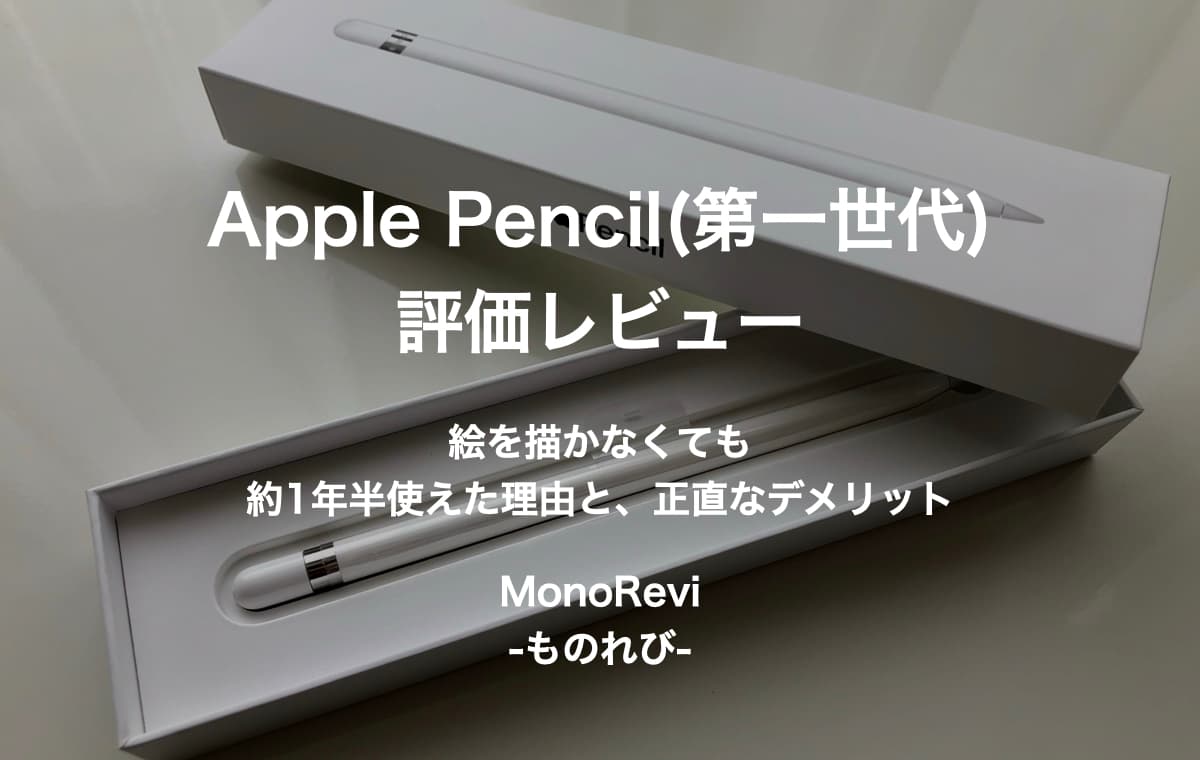
絵を描かないのに、Apple Pencilって必要あるのかな?
第1世代って今でも買っていいの?
使い方や充電方法をわかりやすく知りたい。
こんな疑問はありませんか?
 しゅん
しゅん気になりますよね。
実は僕も、iPad mini(第5世代)を購入したとき、全く同じことを悩んでいました。
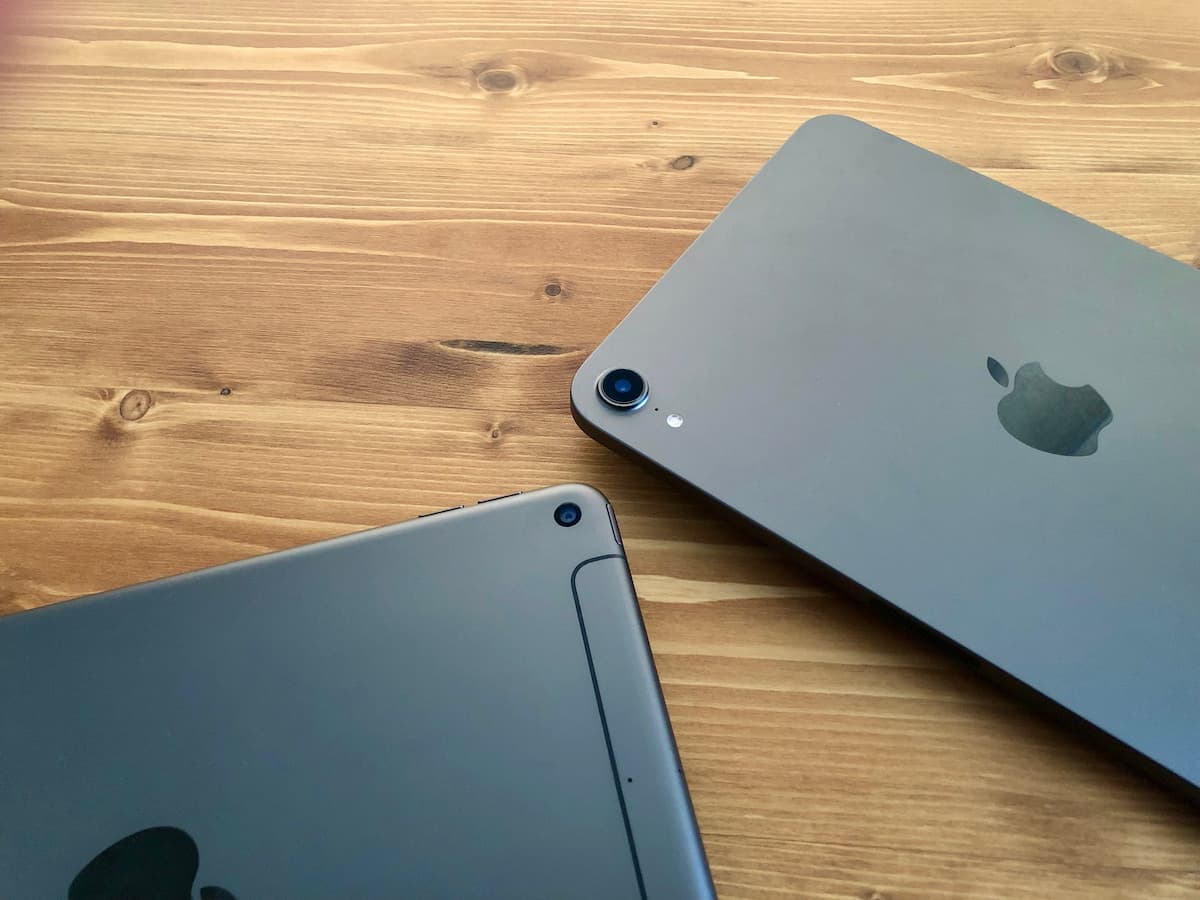
だから2020年1月に実際に購入して、2021年9月にiPad mini(第6世代)へ買い替えるまでの約1年半、使い倒してみました。
Apple Pencilに興味がある人は、ぜひ参考にしてみてください。
- 絵を描かない人でもApple Pencil 第一世代を使い続けられた理由
- 約1年半使ってわかった書き味・バッテリー・デメリットの正直な感想
- 充電方法・ペアリングのやり方
- 2026年現在の対応機種と「今から第一世代を選ぶ意味」
- 第二世代・USB-C・Proとの違いをひとことで整理

- 初代iPadを購入以来ずっと愛用中
- 現在はiPad mini 6とiPad(第10世代)を利用中
- 関連アクセサリーも大好き!iPadを便利に使えるガジェットや周辺機器を多数愛用中
- iPadの「いつでも、どこでも、すぐに使える」魅力を発信中
【結論】絵を描かない人でも、Apple Pencil 第一世代は十分に使えた
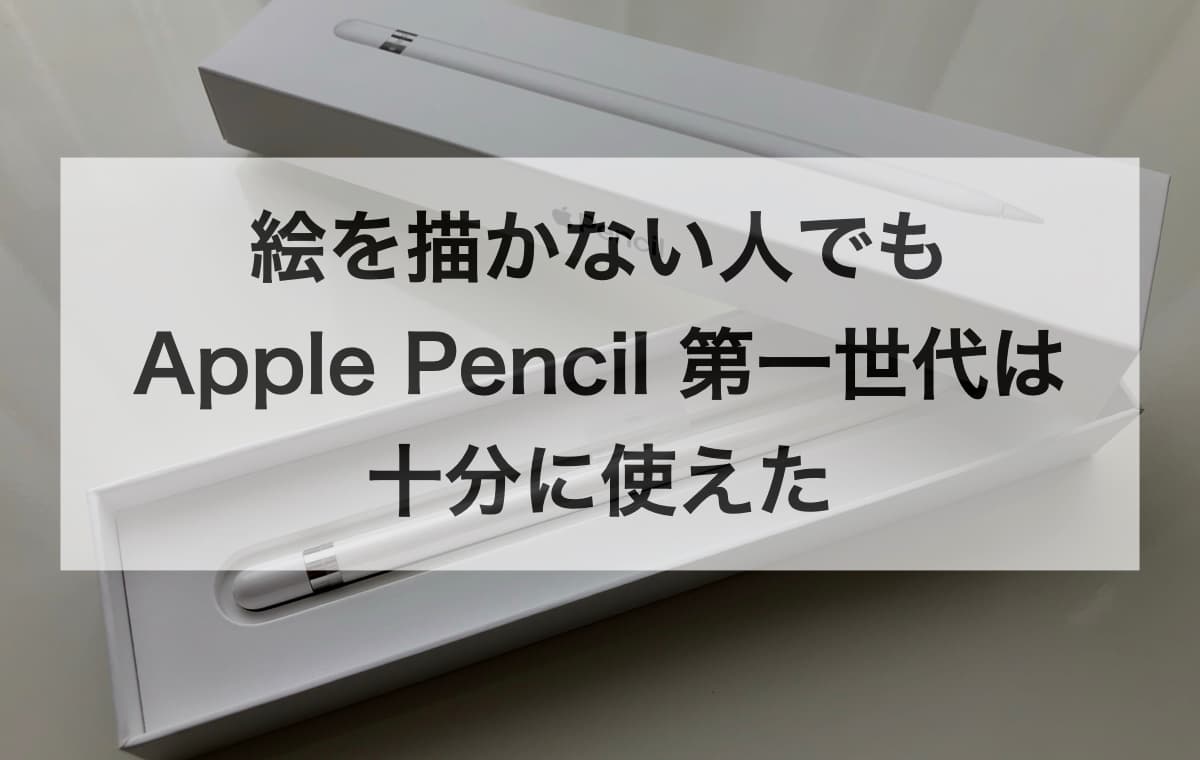
まず結論から言います。
しゅん絵を描かなくても、Apple Pencilは手放せないガジェットになりました。
| 買ってよかった点 | 気になった点 |
|---|---|
| 書き味が思ったよりノートに近い 手書きメモ・PDF書き込みが快適になった バッテリーが2〜3日持つ 画面操作にも使えて便利 | 充電方法がダサい(対策しなかった) 普通のペンより重心が高め キャップ・変換アダプタの紛失が怖い |
僕の場合、書籍を読みながら気になったページにコメントを書いたり、手書きのメモを残したりする用途が中心でしたが、それだけで十分に元が取れると感じています。
購入前は「絵も描かないのに1万円以上出す価値があるのか」と正直迷いましたが、結果として買って良かったと感じています。
こんな人にはおすすめ
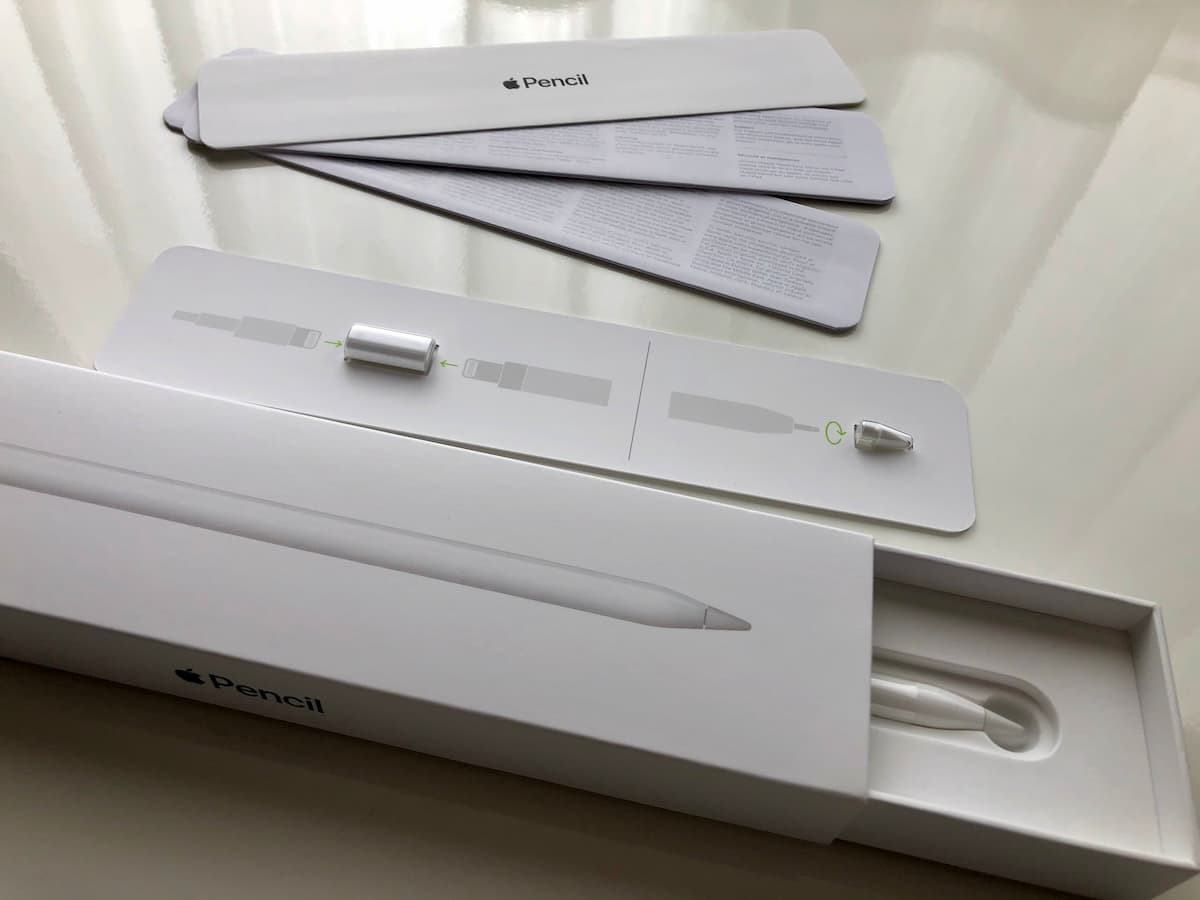
そして実際に使ってみて、Apple Pencilの第一世代をオススメできる人は下記のような人だと感じます。
しゅん特に世代として古くなってきているので、最新のiPadではないモデルを利用している人には十分に利用価値があると思います。
- PDF・書籍・ノートアプリに手書きでコメントを残したい人
- 絵は描かないけれど、iPadをもっと便利に使いたい人
- iPad(第9世代以前)やiPad mini(第5世代)など、旧モデルを使っている人
しかも新品ではなく中古や整備済みのApple Pencilならかなりお得になります。
しゅんAmazonで販売している整備済みのApple Pencilなら値段も安いので、かなりお得に使えると思います。


 ポチップ
ポチップ
こんな人は見送りでいい
一方で第一世代のApple Pencilは選択すべきではない人もいます。
しゅん最新モデルのiPadを使っている人は、そもそも対応していないことが多いので、対応するApple Pencilはどれなのか?しっかり確認しましょう。
- 最新のiPad(A16チップ)や iPad Pro・iPad Air を使っている人(第二世代やProが対応)
- 充電の手軽さ・マグネット吸着を重視する人(第二世代以降に対応機種が多い)
では次の項目で、約1年半使ってわかったことを順番に詳しく解説します。
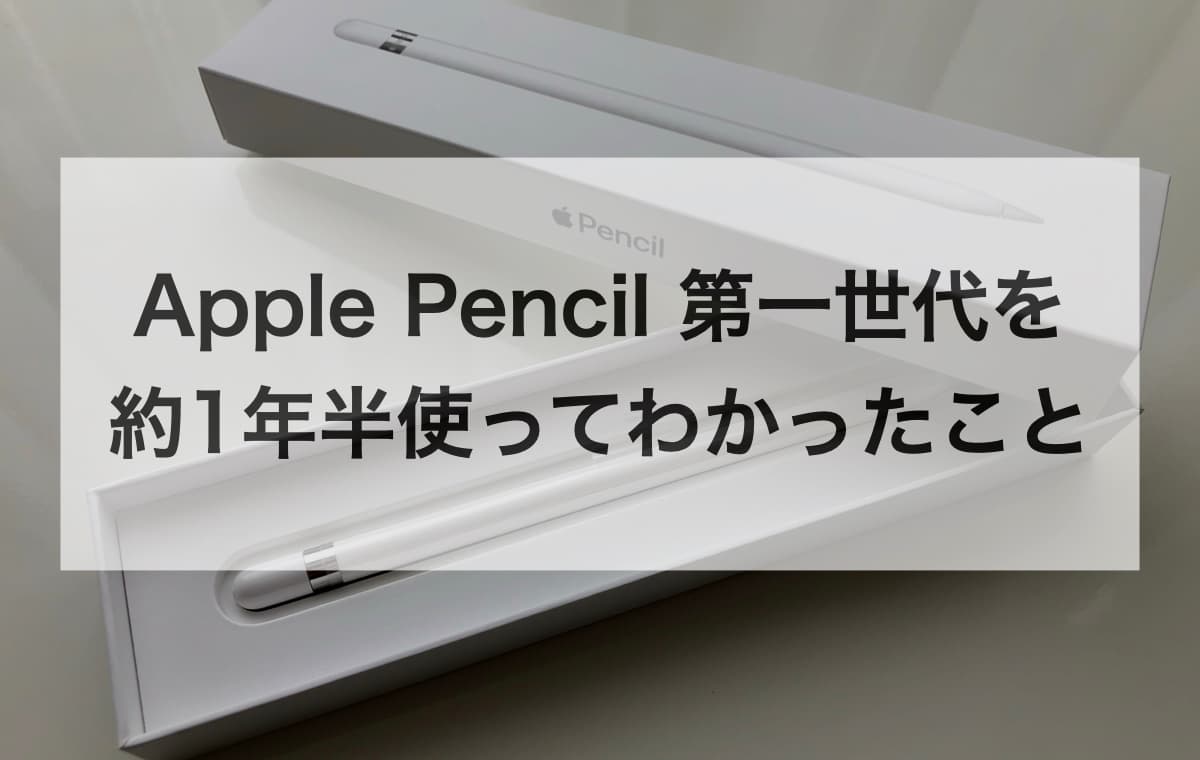
Apple Pencil 第一世代を約1年半使ってわかったこと
 しゅん
しゅん僕が感じたポイントをまとめると、こんな印象です。
- 書き味⇒思ったよりノートに書く感覚に近い
- 用途⇒書籍メモ・手書きコメントが中心になった
- バッテリー⇒2〜3日に1回の充電で十分
- デメリット⇒充電がダサいのは最後まで慣れなかった
書き味・レスポンス【ノートに書く感覚に近い】
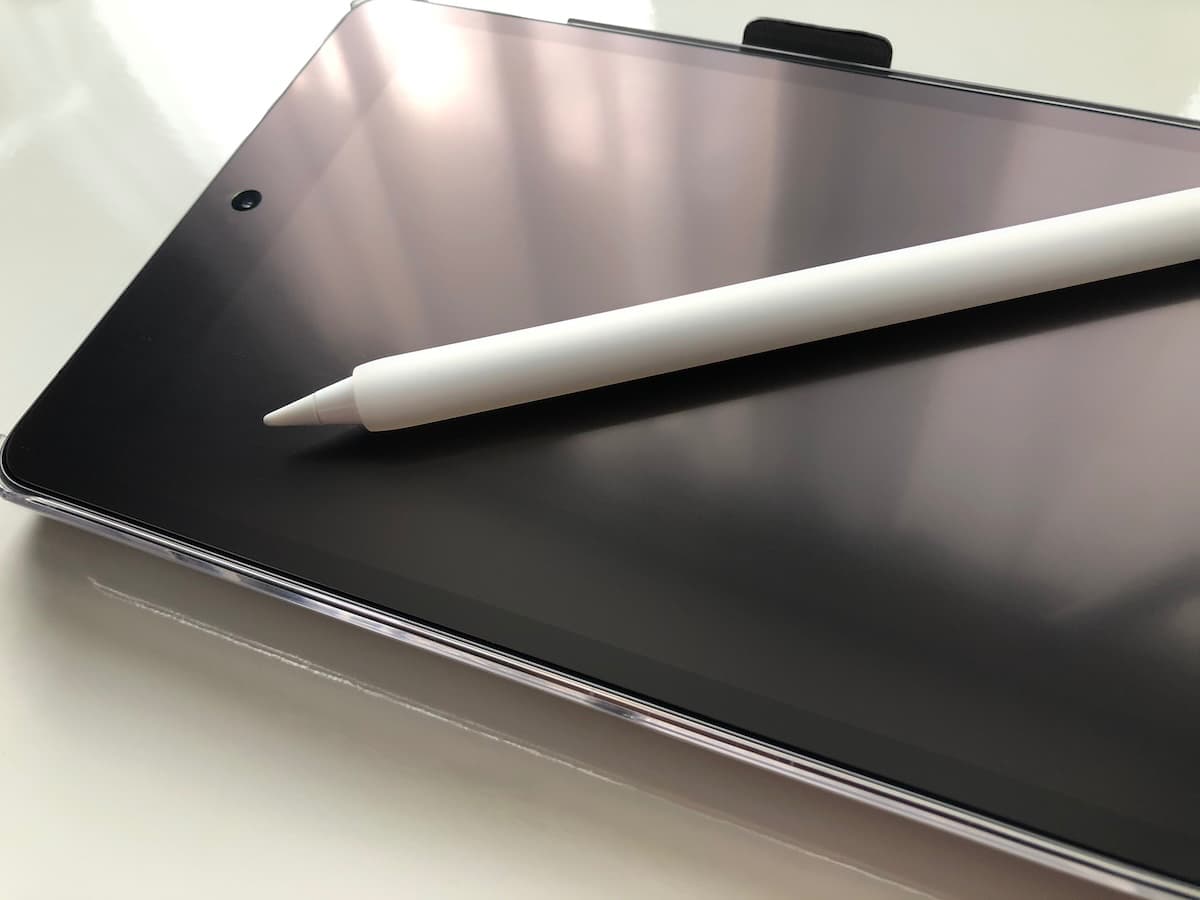
Apple Pencilを使い始めて最初に驚いたのは、書き味の自然さでした。
しゅんペン先の動きと画面への表示のラグがほぼなく、「紙に書いている感覚」とまでは言えないものの、iPadの液晶に書いているとは思えない程度にはスムーズです。
ただ、最初は少し違和感を感じた点もあります。
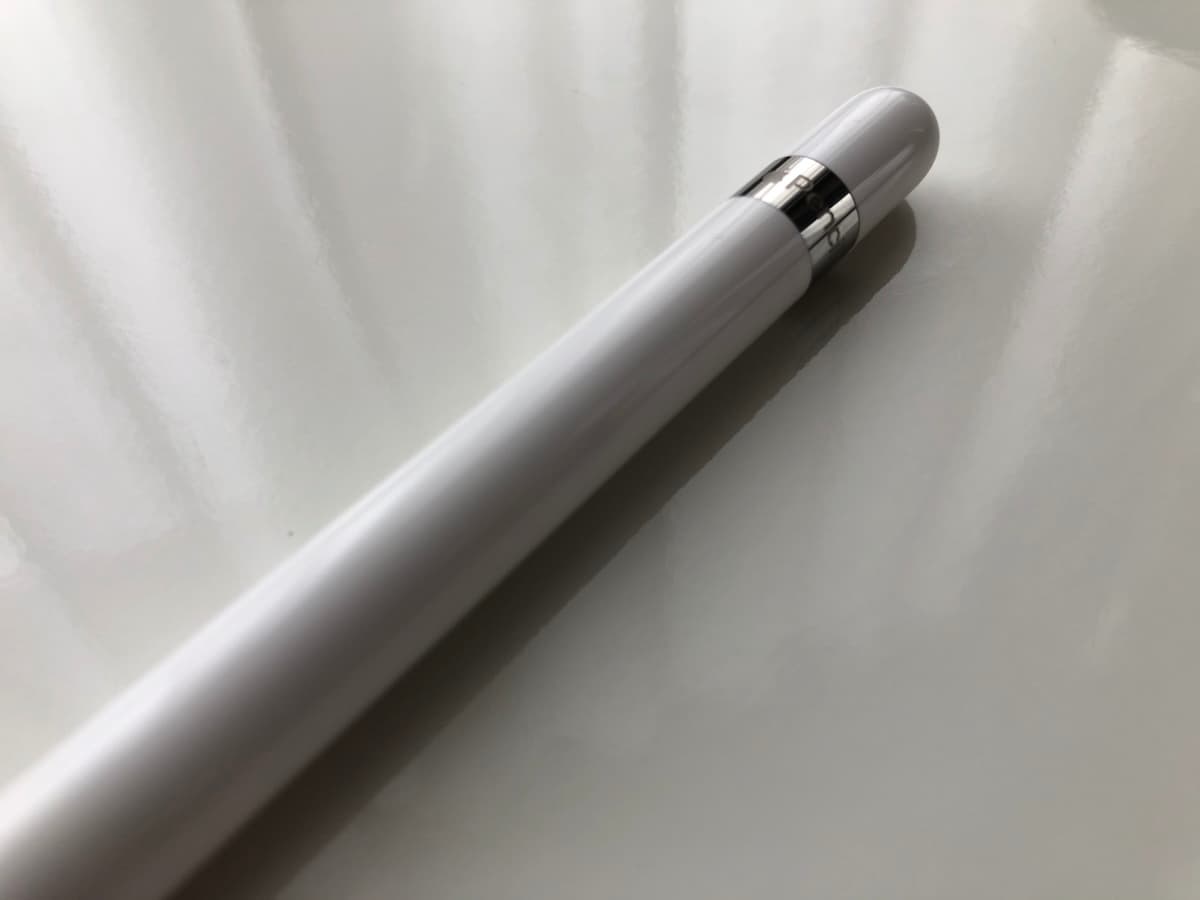
普通のボールペンや鉛筆と比べると、重心の位置や重さがちょっと違うんです。
しゅんApple Pencilは思ったよりずっしり重めで、新しく使い始めた鉛筆くらいの長さがあります。
最初の数回は少し慣れが必要でしたが、1〜2週間もすれば気にならなくなりました。
また、液晶画面が硬いため、ペン先が当たる「カツカツ」という音は少し気になります。
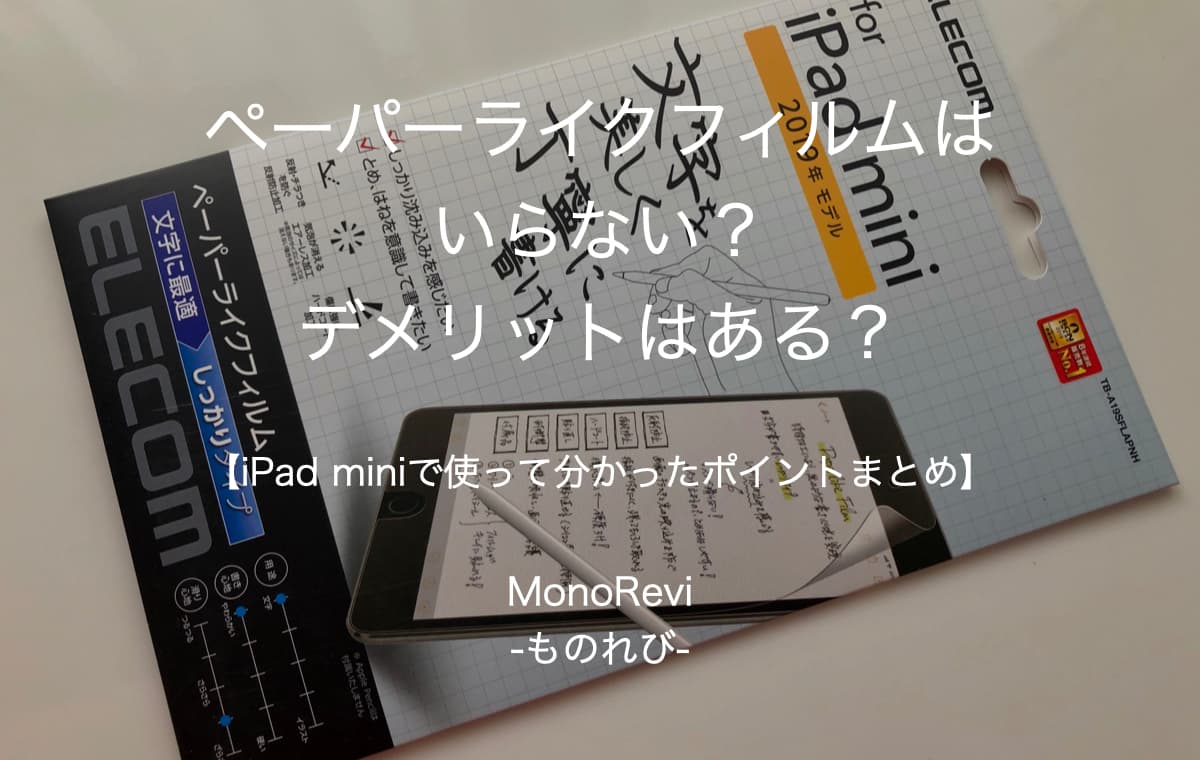
音が気になる場合は、ペーパーライクフィルムを貼ると書き心地・音ともに改善されます。
僕の使い道【書籍メモと手書きコメントが中心だった】
購入前は「絵を描かないなら必要ないのでは?」と半信半疑でした。
しゅん実際に使い始めてわかったのは、「絵を描く」よりも「書き込む」用途の方が、在宅ワーカーには合っているということでした。
僕がメインで使っていた場面はこんな感じです。
- 書籍を読みながら気になったページに手書きでコメントを書き込む
- PDFに直接メモや注釈を入れる
- アイデアを思いついたときに素早く走り書きをする
- 細かい画面操作が必要なときに指の代わりとして使う
週に2〜3回のペースで使い続けていましたが、使うたびに「これがあってよかった」と思う場面は確実にありました。
しゅん特に書籍メモに使うようになってから、読んだ内容の定着率が変わった気がします。
タイピングと違い、手書きで書き残すことで「ちゃんと考えながら読んでいる」感覚があります。
ポチップ
バッテリー持ち【2〜3日に1回の充電で十分だった】
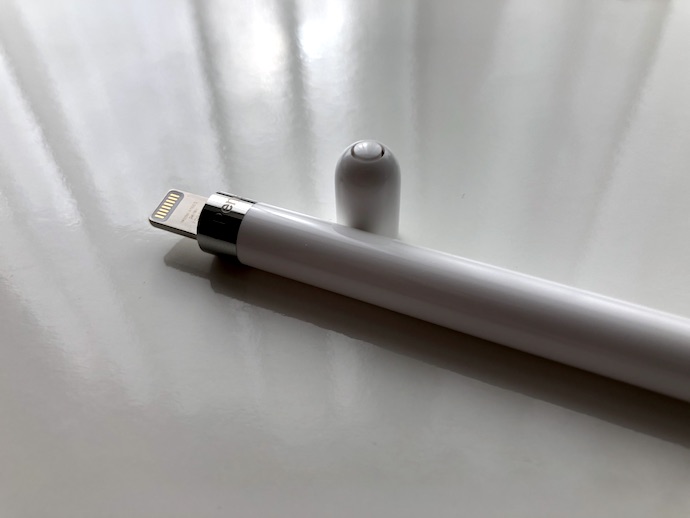
バッテリーについては、正直予想以上に長持ちでした。
しゅん週2〜3回、1回あたり30分〜1時間ほど使うペースでしたが、充電するのは2〜3日に1回程度で十分でした。
「毎日充電しなければならない」という煩わしさはまったくなかったです。
Apple Pencil本体にバッテリー残量を示すLEDなどはありませんが、iPadのウィジェットにバッテリー表示を追加しておくとすぐに確認できます。
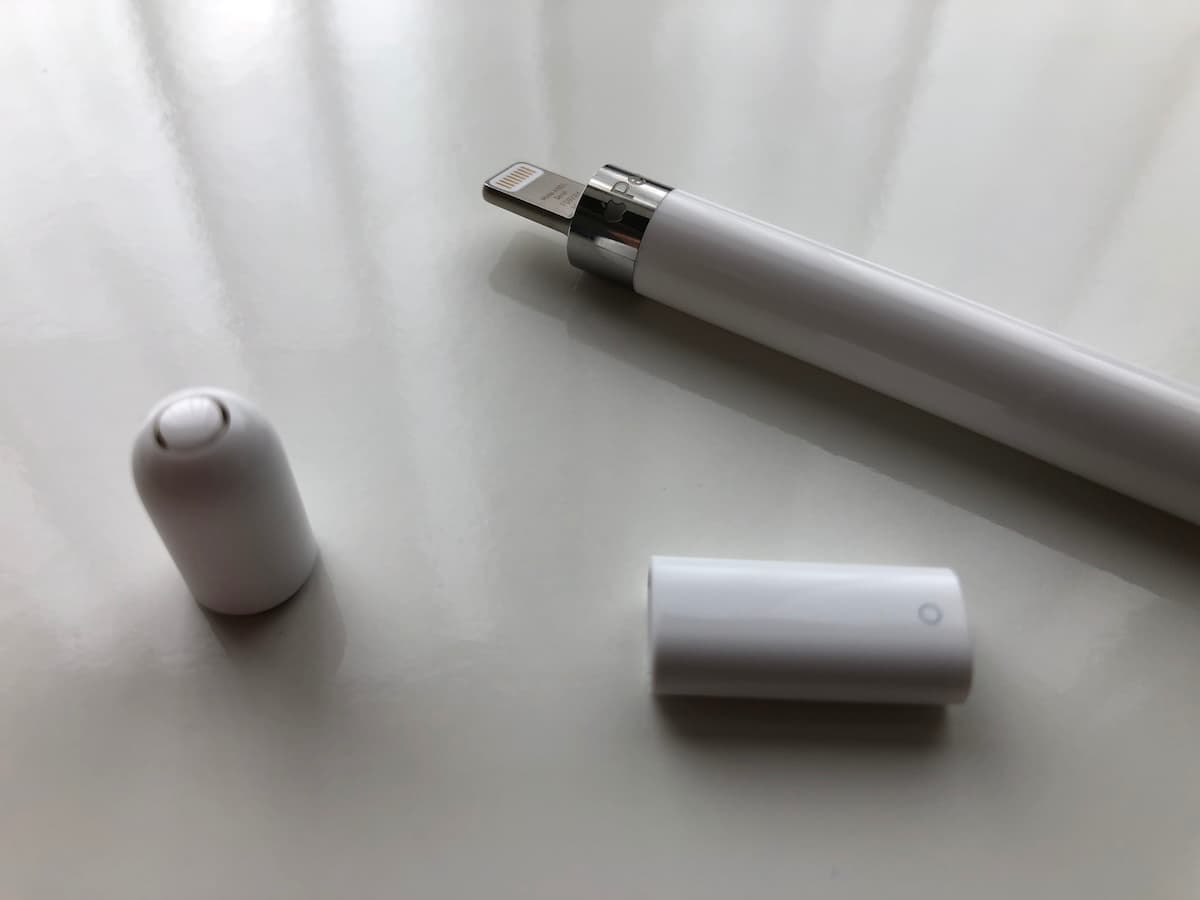 しゅん
しゅん使っているとだんだん画面操作にも使い始めるので、使用時間は購入当初より伸びていきます。
それでもバッテリー切れでピンチになったことは、1年半で数えるほどしかありませんでした。
ポチップ
デメリット:充電のダサさ問題【対策しなかった理由も含めて正直に】
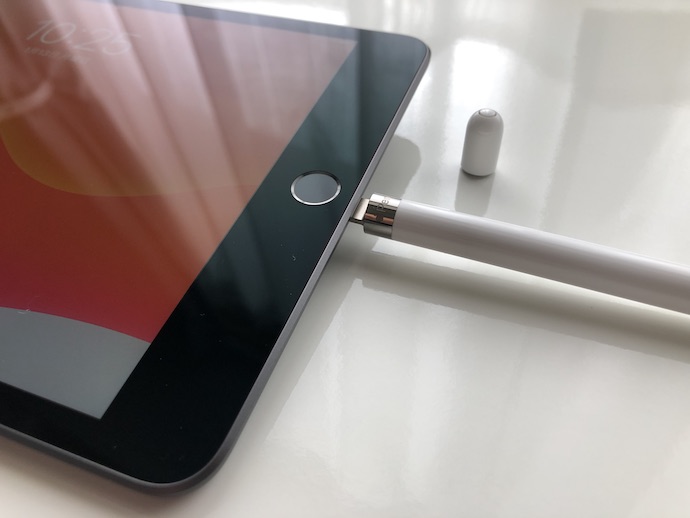
正直に言うと、唯一最後まで慣れなかった点がこれです。
しゅんiPadのLightningポートにApple Pencilをグサッと刺して充電する姿が、あまりにも格好悪い。
折れそうで怖い、という感覚もずっとありました。
Lightningアダプタを使ってケーブル経由で充電する方法もありますが、僕は結局対策しませんでした。
理由は単純で、「充電のダサい瞬間さえ乗り越えれば、あとは快適だから」です。
しゅん充電は数分あれば十分使える程度に回復しますし、使用中にダサさを感じる場面はゼロです。
「充電するときだけ目をつぶる」という割り切り方で1年半使い続けました。
ただ、第二世代以降はiPadの側面にマグネットでくっつけるだけで充電できるので、この点は明確に進化しています。
ポチップ
Apple Pencil 第一世代の使い方・充電方法【初期設定からペアリングまで】
Apple Pencil 第一世代の初期設定と基本的な使い方を解説します。
ペアリングの手順
しゅんペアリングは非常に簡単で、最初に1回やれば、あとは自動認識してくれます。
- Apple Pencil上部のキャップを外す
- iPadのLightningポートに接続する
- 画面に「ペアリング」のダイアログが表示されるのでタップ
- 接続完了。次回からは自動で認識される
一度ペアリングしてしまえば、次回からはLightningに接続するかBluetoothが有効な状態でiPadに近づけるだけで使えるようになります。
充電方法と残量の確認のしかた
Apple Pencil 第一世代の充電方法は2つあります。
- ① 直接接続iPadのLightningポートにそのまま差し込む(最も手軽)
- ② アダプタ経由付属のLightning – USB-C変換アダプタを使ってケーブルで充電
しゅん残量確認は、iPadのウィジェット画面(今日の表示)にバッテリーウィジェットを追加しておくのが一番スムーズです。
Pencil本体に残量表示のLEDはないので、ウィジェットで管理するのがおすすめです。
ポチップ
2026年現在の対応機種と「今から第一世代を選ぶ意味」
Apple Pencilは現在4モデルあります。
しゅん第一世代を今から選ぶかどうかを判断するために、まず対応機種と他モデルとの違いを整理します。
| 対応モデル | 備考 |
|---|---|
| iPad(A16チップ) | USB-C – Apple Pencilアダプタが必要 |
| iPad(第6〜9世代) | Lightningポートに直接接続可 |
| iPad mini(第5世代) | Lightningポートに直接接続可 |
| iPad Air(第3世代) | Lightningポートに直接接続可 |
| iPad Pro(9.7/10.5/12.9第1〜2世代) | Lightningポートに直接接続可 |
しゅん現行のiPad(A16)以外では、Lightningポートを持つ旧モデルが対応機種となります。
最新のiPad ProやiPad Airには対応していないので注意が必要です。
4モデルの違いをひとことで整理
| モデル | 定価 | 充電 | 特徴 |
|---|---|---|---|
| 第一世代 | 16,800円 | Lightning直差し | 旧モデルのiPad向け。価格は中程度 |
| 第二世代 | 21,800円 | マグネット吸着 | ダブルタップ搭載。ただし現行機種非対応が増加 |
| USB-C | 13,800円 | USB-Cケーブル | 最安。現行機種全対応。ただし圧力感知なし |
| Pro | 21,800円 | マグネット吸着 | スクイーズ・バレルロールなど最上位機能 |
しゅん旧モデルのiPadをまだ使っていて、スタイラスペンを初めて試してみたい、という人には第一世代が選択肢に入ります。
ただし、新しいiPadを使っているなら、USB-CモデルかProを検討する方が長く使えます。
僕自身はiPad mini(第6世代)に買い替えたタイミングで第二世代に移行しましたが、マグネット充電の手軽さは第一世代とは別次元でした。
Apple Pencil 第一世代について、よくある質問【Q&A】
 しゅん
しゅん購入前後によく出る疑問をQ&A形式でまとめます。
Apple Pencil 第一世代で充電できないときの原因は?
最も多い原因は「過放電」です。
完全に放電しきった状態で放置すると、接続しても反応しなくなる場合があります。
その場合はLightningコネクタ周辺をクリーニングし、数時間〜1日程度そのまま充電し続けると復活することが多いです。
Apple Pencil 第一世代がペアリングできないときはどうする?
まずBluetoothがオンになっているか確認してください。
それでも繋がらない場合は、iPadを再起動した後、再度LightningポートにPencilを接続してペアリングのダイアログを出す方法が最も確実です。
Bluetoothの設定画面からApple Pencilの接続を一度削除して、やり直す方法も有効です。
Apple Pencil 第一世代の充電残量を確認するには?
iPadのウィジェット画面(「今日」の表示)に「バッテリー」ウィジェットを追加すると、Pencilのバッテリー残量を一目で確認できます。
Apple Pencil本体にはLEDなどの残量表示がないため、ウィジェット活用がおすすめです。
Apple Pencil 第一世代は今から買う価値がある?
旧モデルのiPadをまだ使っていて、スタイラスペンを初めて試したい場合は選択肢に入ります。
ただし、現行のiPadを使っているなら第一世代は対応機種が限られているため、USB-Cモデルを選ぶ方が将来的に使いやすいと思います。
Apple Pencil 第一世代と第二世代の違いは?
最大の違いは充電方法とデザインです。
第一世代はLightningポートへの直接接続が必要なのに対し、第二世代はiPadの側面にマグネットで吸着するだけでワイヤレス充電ができます。
また第二世代にはダブルタップ機能があり、ペン先から消しゴムへの切り替えなどが画面操作なしでできます。
書き味・筆圧感知・傾き検知の精度はどちらも十分で、大きな差はありません。
まとめ:Apple Pencil 第一世代は「書き込み用途」に絞れば今でも使える
- 書き味が自然で、ノートに書く感覚に近い
- 書籍メモ・PDF書き込みなど絵以外の用途でも十分活躍する
- バッテリーが長持ちで2〜3日に1回の充電で足りる
- iPadへの直接接続による充電がダサく、折れそうで怖い
- キャップ・変換アダプタは小さく紛失しやすい
- 最新iPadモデルへの対応が限られてきた
Apple Pencil 第一世代を約1年半使った感想を正直にまとめました。
しゅん「絵を描かない人にはいらない」というイメージがありますが、僕の場合は書籍メモとPDF書き込みだけで十分に使い続けられました。
絵を描く描かない関係なく、「iPadに手書きで何かを残したい」という場面がある人には合うと思います。
一方で、充電のダサさは1年半使っても最後まで慣れませんでした。
対策しなかった僕が言うのも何ですが、この点だけは第二世代の方が圧倒的に使いやすいです。
しゅん旧モデルのiPadを使っていて、スタイラスペンを試してみたいと思っているなら、第一世代は選択肢に入ります。
ただし、新しいiPadを使っているなら対応機種の関係でUSB-CモデルかProの方が長く使えます。
使っているiPadのモデルと、「どんな用途に使いたいか」を軸に判断してみてください。
ポチップ