

「NordVPNを契約したけど、何から設定すればいいの?」
「iPhoneやMacでの使い方と、おすすめの設定が知りたい」
と言う疑問に答えます。
NordVPNは有名なVPNですが、アプリを開くと設定の項目が多く、どこを触ればいいのか迷いますよね!
 しゅん
僕自身、NordVPNから提供を受けたアカウントでiPhoneとMacにアプリを入れ、接続から設定まで実際の画面で確かめました。
そこでこの記事では、NordVPNの使い方は何から始めればいいのか?登録からiPhone・Macでの接続、最初に見直す設定までを、実際の画面で解説していきます。
- NordVPNとは何か・どこの国の会社か
- 1アカウントで何台まで使えるか
- 購入からアプリのログインまでの登録方法
- 使う前に知っておきたい注意点
NordVPNを使い始めたばかりの人は、ぜひ参考にしてみてください。

- 動画や音楽などのサブスクの活用術を研究中
- アマゾンプライムやiCloudなどを愛用してます。
- この他スマホのSIMや家電レンタルなどの活用術も紹介中
- 実際に使って感じた魅力や、便利な使い方などを詳しくレポートしています。
【結論】NordVPNの使い方は3ステップ。登録・アプリ・接続ボタンで今日から使える
まず結論から。
しゅんNordVPNは「公式で登録する→アプリでログインする→接続のボタンを押す」の3ステップで、今日から使えます。
というのもNordVPNのアプリは、ログインした後の最初の画面に「VPNで接続を保護」という大きなボタンがあり、押すだけでつながる作りになっています。
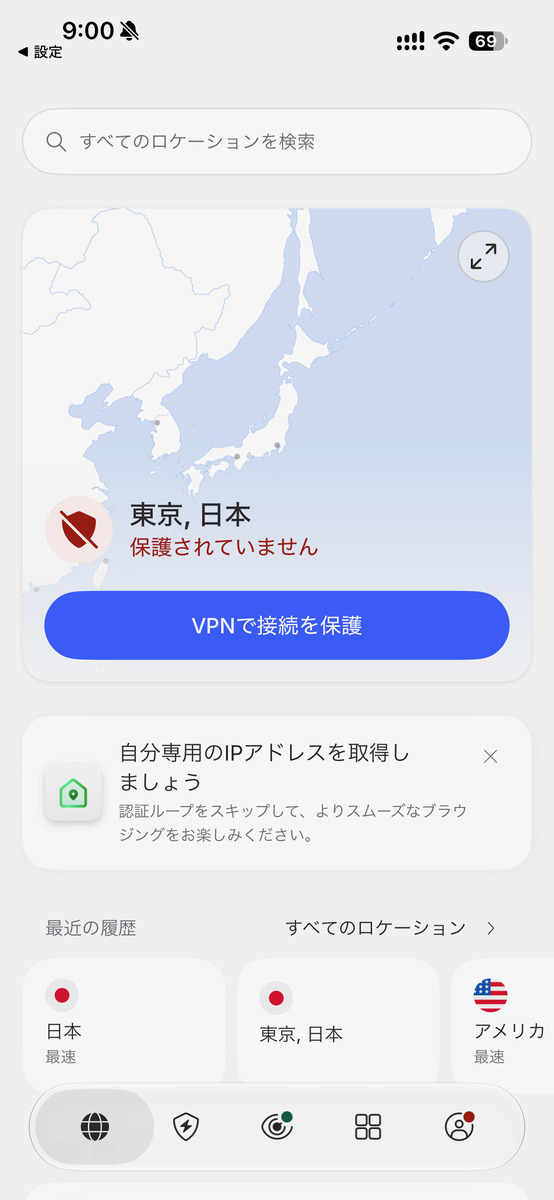
接続先のサーバーも、初期の設定では一番速いサーバーをアプリが選んでくれるので、国や都市を自分で選ぶ必要はありません。
| ステップ | やること | 使う画面 |
|---|---|---|
| 1. 登録 | 公式でプランを選んで支払い、メールのリンクからパスワードを作る | 公式サイト・メール |
| 2. ログイン | 端末にアプリを入れ、Nordアカウントでログインする | アプリ |
| 3. 接続 | 「VPNで接続を保護」を押す | アプリの最初の画面 |
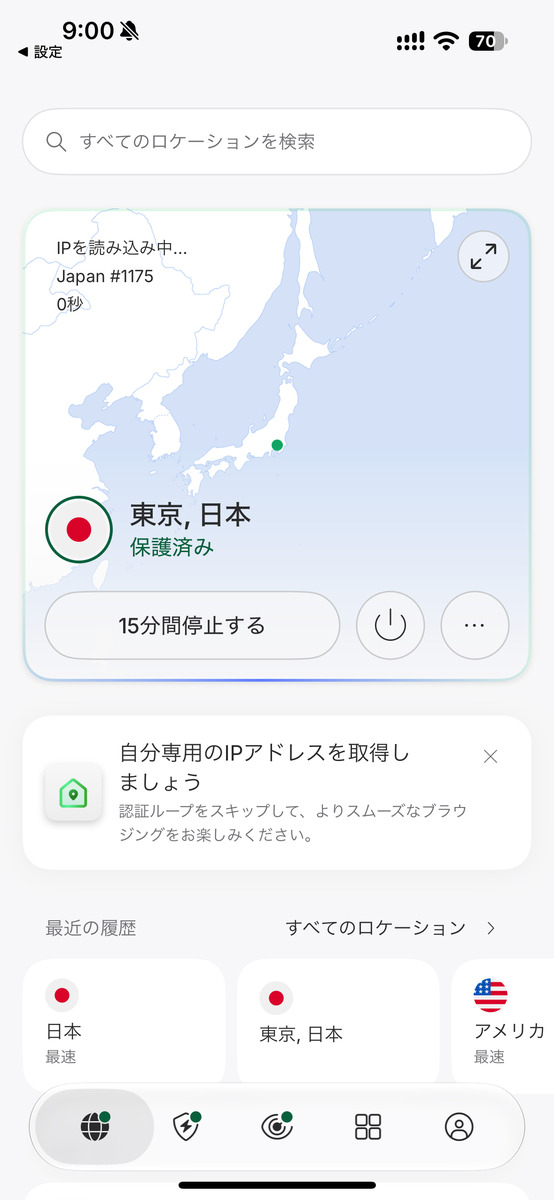
実際にiPhoneで押してみると、画面が「東京, 日本 保護済み」に変わり、日本のサーバーにつながったことがひと目で分かりました。
しゅんもちろん、つないだだけで終わりにせず、最初に自動接続・VPNバイパス防止・プロトコルの3つは見直しておくと安心です。
自動接続は初期ではオフになっているので、カフェやホテルのWi-Fiにつないだとき、VPNを入れ忘れたまま使ってしまうことがあります。
また気になる点として、NordVPNはキャンセルしない限り自動で更新されます。App StoreやGoogle Playで支払った場合は、返金もNordVPNではなく各ストアに頼む必要がある点に注意が必要です。
このようにNordVPNは、外出先の公共Wi-Fiでスマホやパソコンを使う人や、海外でも日本のサービスを使いたい人には向いていると思います。
一人で仕事を回していると、移動中やカフェで急ぎのメールを返す場面は避けられません。そんなときに、ボタン1つで通信を守れる手軽さは大きな魅力です。
一方で、NordVPNには無料版がないため、お金をかけずにVPNを試したい人には向きません。
では、そもそもNordVPNとは何ができるサービスなのか?次の項目で基本から解説していきます。
NordVPNとは?何ができて、どこの国の会社で、何台まで使えるか
まず最初にNordVPNとはどんなサービスなのか?基本から解説していきます。
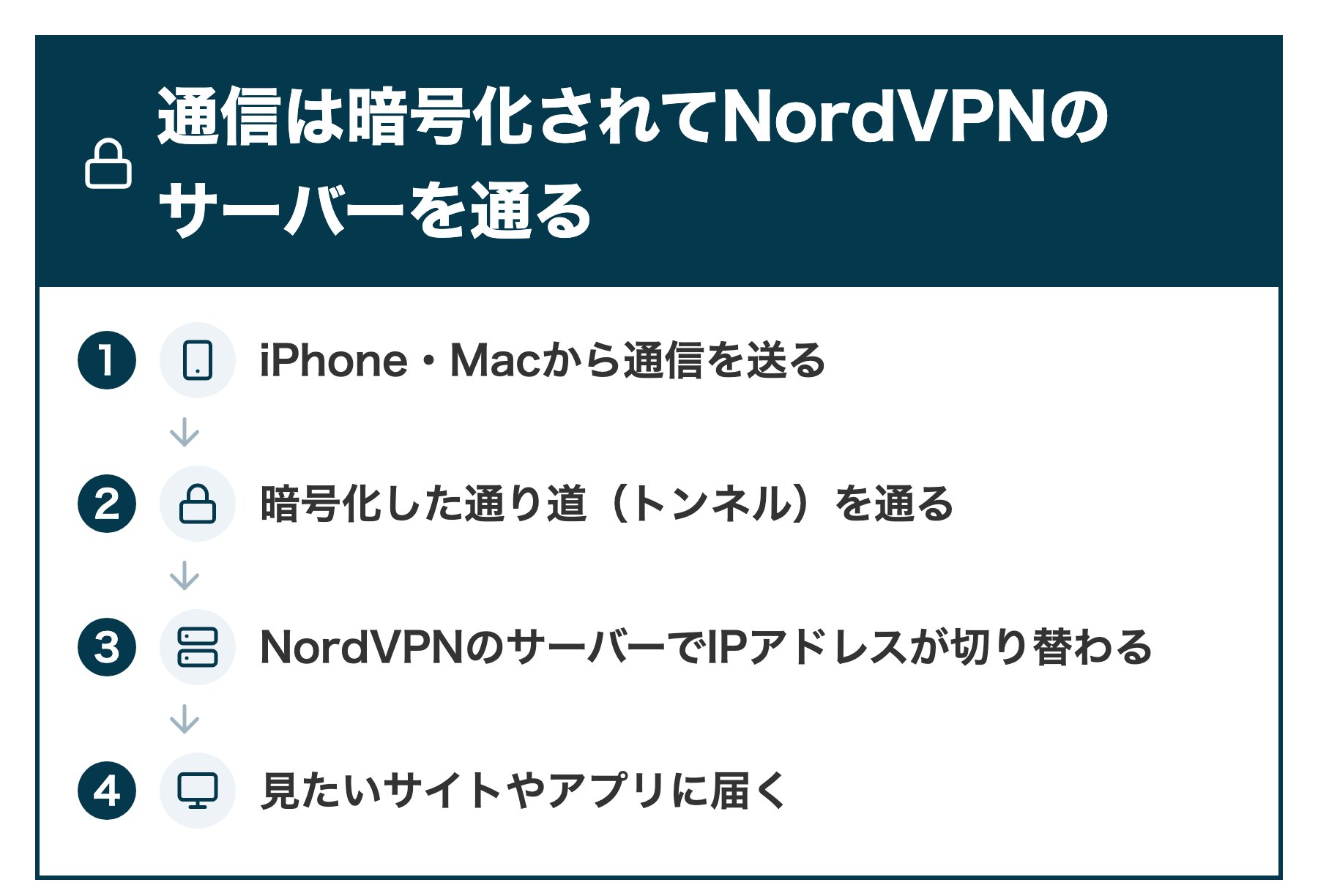
しゅんNordVPNは、通信を暗号化してIPアドレスを切り替える有料のVPNで、リトアニアに本社を置くNord Securityが運営しています。
VPNとは、スマホやパソコンとインターネットのあいだに暗号化した専用の通り道を作り、通信の中身を外から見えなくする仕組みのことです。
NordVPNの場合、公式で「225以上のロケーションに7,000台以上」のサーバーを用意していて、1アカウントで10台まで同時に使えます。
- できること⇒通信の暗号化とIPアドレスの切り替え
- 目的別の使い道⇒公共Wi-Fi・海外旅行・オンラインゲーム
- どこの国の会社か⇒親会社Nord Securityの本社はリトアニア
- 何台まで使えるか⇒1アカウントで10台まで同時に使える
順番に解説します。
できること【通信の暗号化とIPアドレスの切り替え】
まずNordVPNで何ができるのか?から解説します。
しゅんNordVPNの一番の役割は、通信を暗号化して、のぞき見とIPアドレスからの居場所の特定を防ぐことです。
IPアドレスとは、インターネット上の住所のようなもので、どの地域から接続しているかの手がかりになります。
NordVPNにつなぐと、通信はNordVPNのサーバーを通ってからサイトに届きます。そのため相手のサイトに見えるのは、自分のIPアドレスではなくNordVPNのサーバーのIPアドレスです。
また公共Wi-Fiのように、同じネットワークに知らない人がつながっている場所でも、通信の中身が暗号化されるので、のぞき見される心配を減らせます。
- 通信を暗号化して、のぞき見を防ぐ
- IPアドレスを切り替え、居場所を分かりにくくする
- 好きな国や都市のサーバーを選んでつなぐ
- メールアドレスの流出をダークウェブモニターで知らせる
ダークウェブモニターは、登録したメールアドレスがネットの闇市場に流出していないかを見張る機能で、Windows・macOS・iOS・Androidのアプリで使えます。
しゅんただしNordVPNはウイルス対策ソフトの代わりにはならないので、OSのアップデートや怪しいリンクを開かない習慣は、これまで通り続けることが大切です。
次は、このできることを、どんな場面で使えばいいのかを紹介していきます。
目的別の使い道【公共Wi-Fi・海外旅行・オンラインゲーム】

次にNordVPNを使う場面を、目的別に紹介していきます。
しゅんNordVPNが一番役に立つのは、カフェやホテル、空港などの公共Wi-Fiにつなぐ場面です。
公共Wi-Fiは誰でもつなげる分、通信を盗み見られる心配があります。メールやクラウドのファイルを開く前にNordVPNをつないでおくことは、手軽にできるオンラインの安全対策の1つです。
海外旅行や出張では、日本のサーバーにつなぐと、日本向けのサービスを海外からでも使いやすくなります。
| 場面 | 使い方 | 使う設定 |
|---|---|---|
| 公共Wi-Fi | つないだらすぐVPNをオンにする | 自動接続 |
| 海外旅行・出張 | 日本のサーバーを選んでつなぐ | 地図・検索 |
| オンラインゲーム | 遅くなるときはその間だけVPNを止める | 一時停止 |
| 金融やQR決済のアプリ | うまく開けないときはVPNを止めて使う | 一時停止 |
オンラインゲームや金融のアプリは、VPNを通すと遅くなったり、うまく開けなかったりすることがあります。iPhoneとMacには、特定のアプリだけをVPNから外す機能がないので、その間だけVPNを止めるのが一番手早い方法です。
しゅん僕自身、外で作業するときにつなぐ使い方が中心で、家の中ではVPNを止めたままにしています。
このようにNordVPNは、つなぐ場面を決めて使うと、手間を増やさずに通信を守れます。
次は、NordVPNがどこの国の会社なのかを確かめていきます。
どこの国の会社か【運営元と本社の場所】
次にNordVPNを運営している会社が、どこの国の会社なのかを解説します。
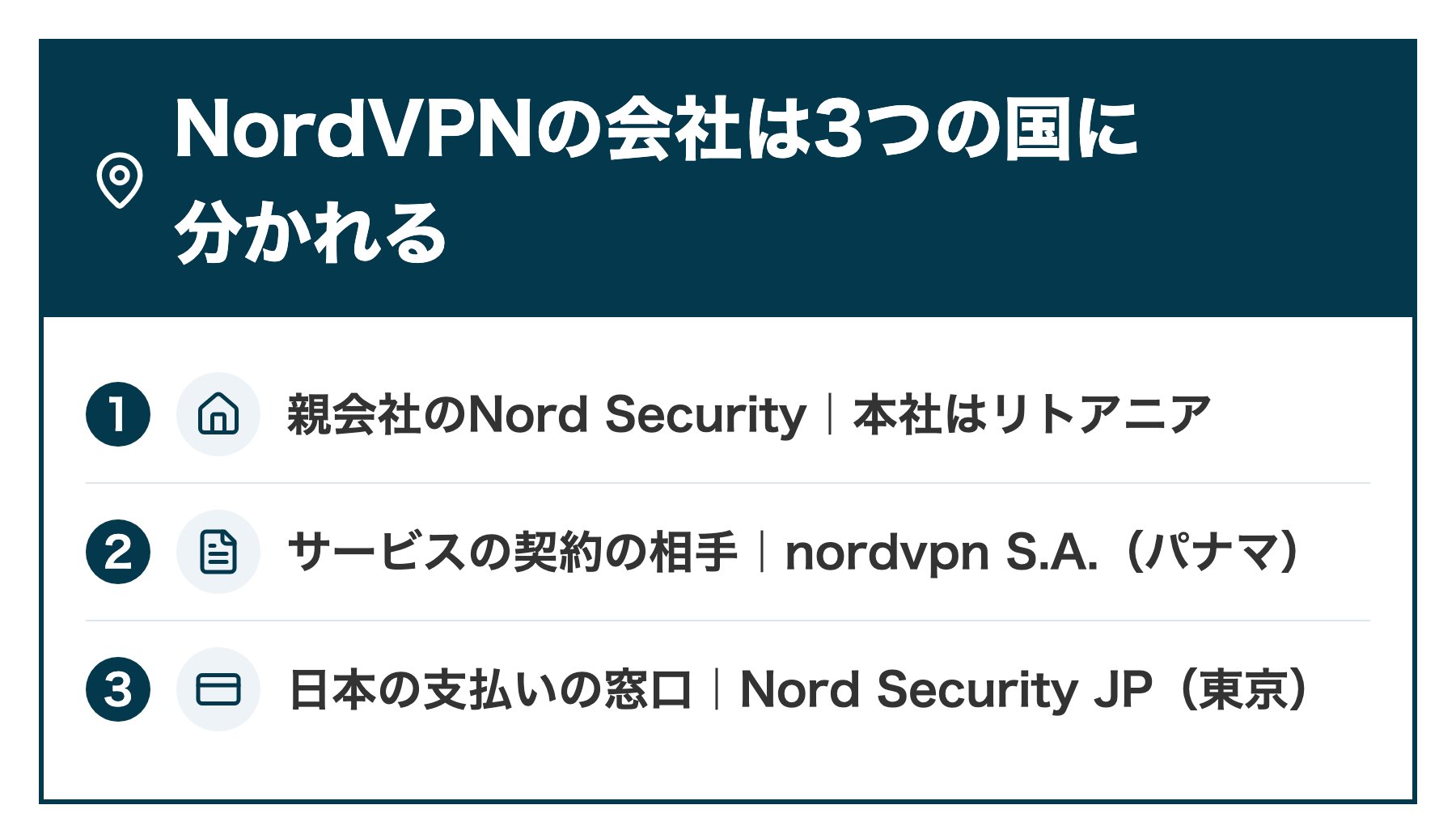
しゅんNordVPNを運営するNord Securityは、リトアニアに本社を置く会社です。
NordVPNの公式サイトの会社情報では、NordVPNはNord Securityが持つサービスだと書かれています。事務所は英国・オランダ・ポーランド・ドイツ・リトアニア・スイス・パナマにあります。
ただし利用規約(2026年8月10日更新)を読むと、サービスの契約の相手はパナマの「nordvpn S.A.」になっています。
さらに日本に住む人の支払いは、東京の「Nord Security JP」が受ける形です。
「どこの国の会社か」と聞かれると答えが1つに決まりにくいですが、親会社と契約の相手、支払いの窓口で国が分かれていると考えると分かりやすいでしょう。
しゅん支払いの窓口が日本にあるので、日本から申し込む人にとっては、手続きの面で戸惑うことは少ないと思います。
次は、1アカウントで何台まで同時に使えるかを解説していきます。
何台まで同時に使えるか【同時接続の台数と数え方】
最後に、NordVPNを何台まで同時に使えるかを解説します。
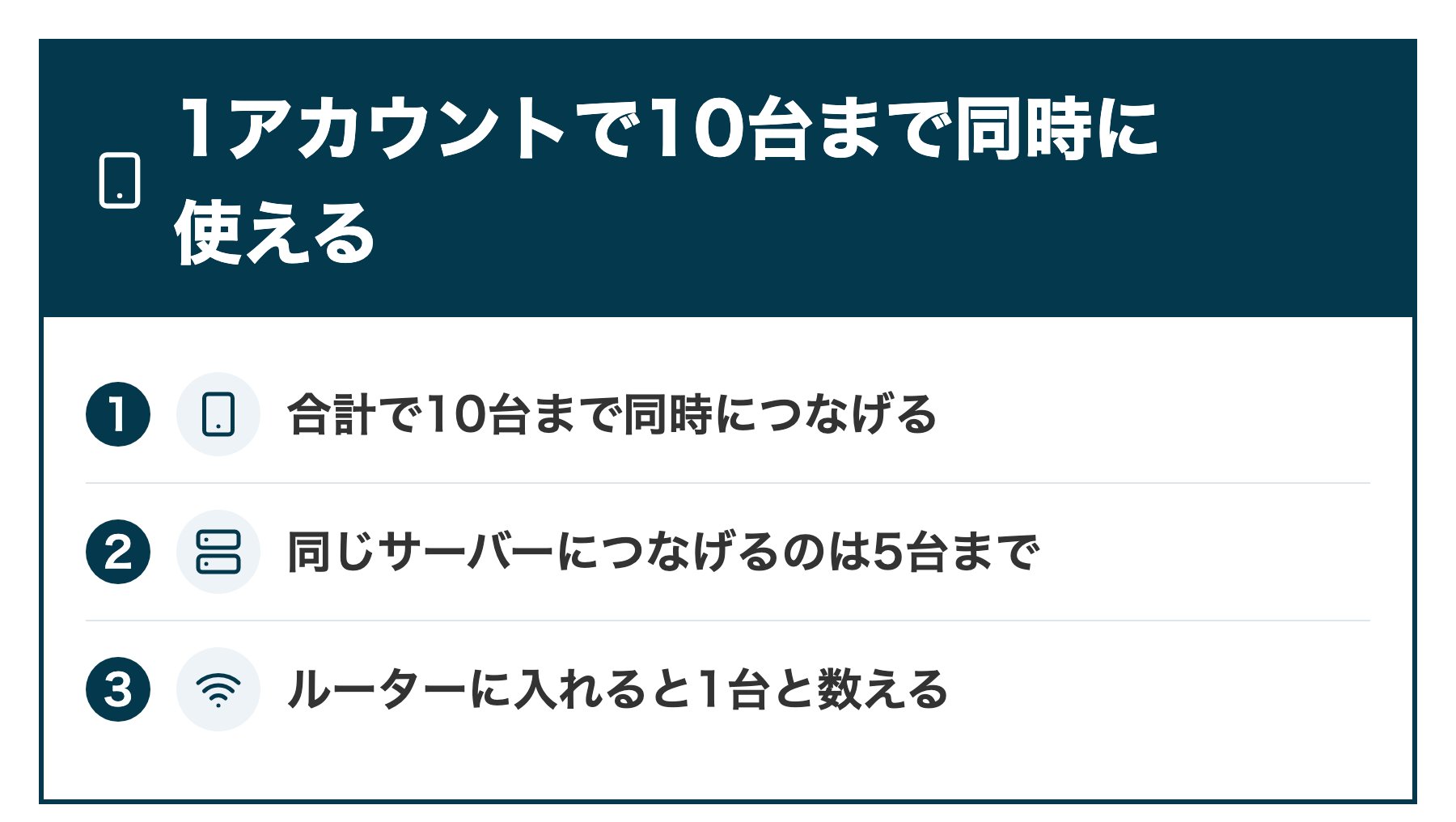
しゅんNordVPNは、1アカウントで合計10台まで同時に使えます。
公式の料金ページでも「一度に10台」と書かれていて、スマホ・パソコン・テレビをまとめて守れます。
ただし同じサーバーにつなげるのは5台までなので、家族で同じ国のサーバーを使うときは、つなぎ先が分かれることがあります。
またWi-FiルーターにNordVPNを入れた場合は、ルーター1台で1台と数え、そのルーターにつながる機器はすべて守られます。
今回の僕は、iPhoneとMacの2台をつないで試しました。
しゅんスマホ・パソコン・タブレットを1人で使っても3台なので、10台あれば家族で分けても足りる人が多いと思います。
それでは次に、NordVPNを使い始めるための登録方法を解説していきます。
NordVPNの登録方法は?購入からアプリのログインまでの3ステップ
次にNordVPNの登録方法を解説していきます。
しゅんNordVPNの登録は、公式でプランを選んで支払い、購入確認のメールのリンクからパスワードを作り、アプリでログインする3ステップです。
用意するものは、メールアドレスと支払い方法の2つです。
なお今回の僕は、NordVPNから提供を受けたアカウントを使ったため、支払いはしていません。購入の流れは、公式サポートの手順で確かめた内容を紹介します。
ステップ1:プランを選んで支払う
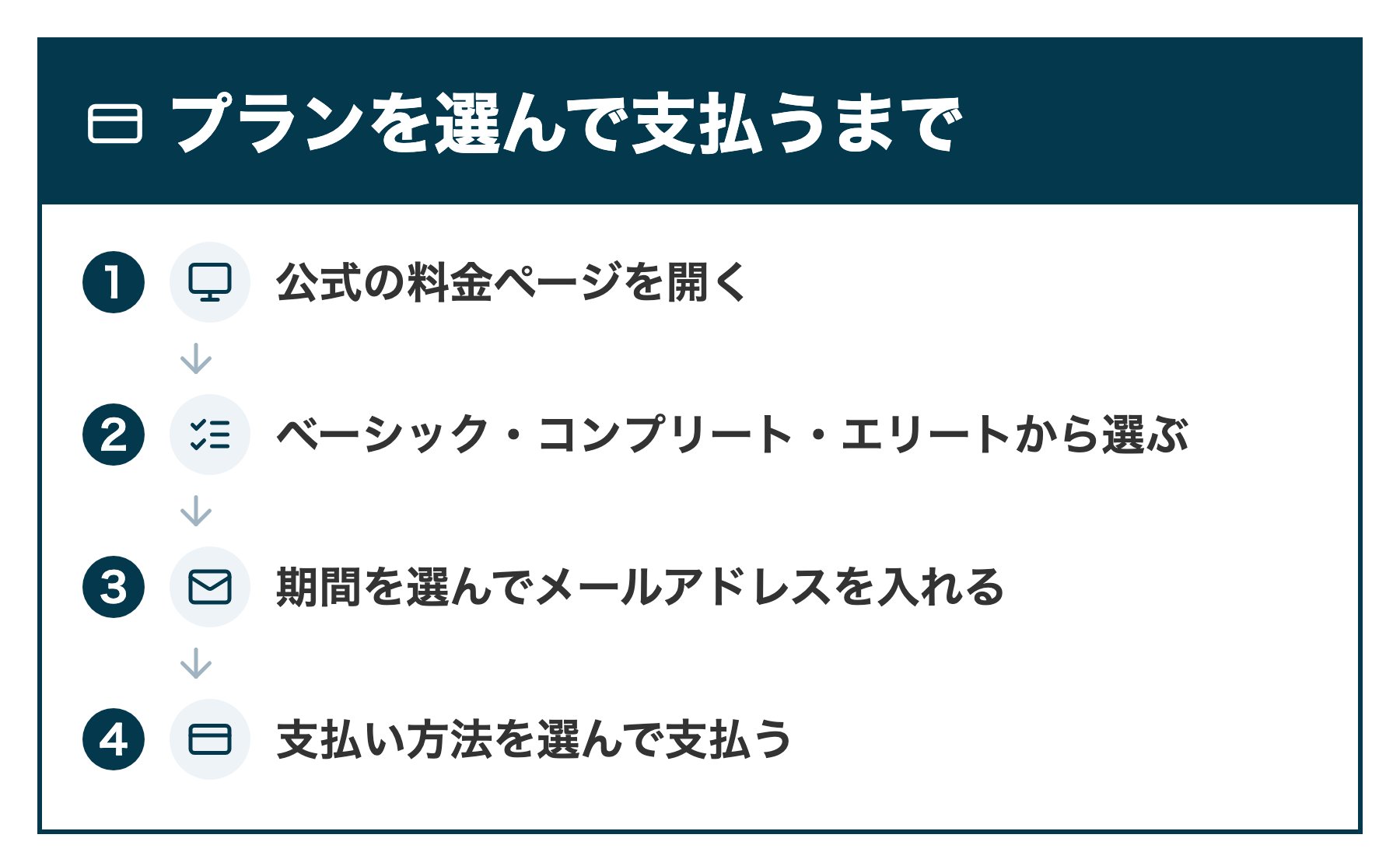
まずNordVPNの公式の料金ページで、プランと期間を選びます。
しゅんプランは「ベーシック」「コンプリート」「エリート」の3つで、どのプランにも30日間の返金保証が付いています。
次にメールアドレスを入れ、支払い方法を選んで支払います。
- クレジットカード・デビットカード
- PayPal
- Google Pay・Apple Pay
- 仮想通貨
支払い方法の表示は国と通貨によって変わるので、実際に選べる物は申し込みの画面で確かめましょう。
ステップ2:届いたメールのリンクからパスワードを作る
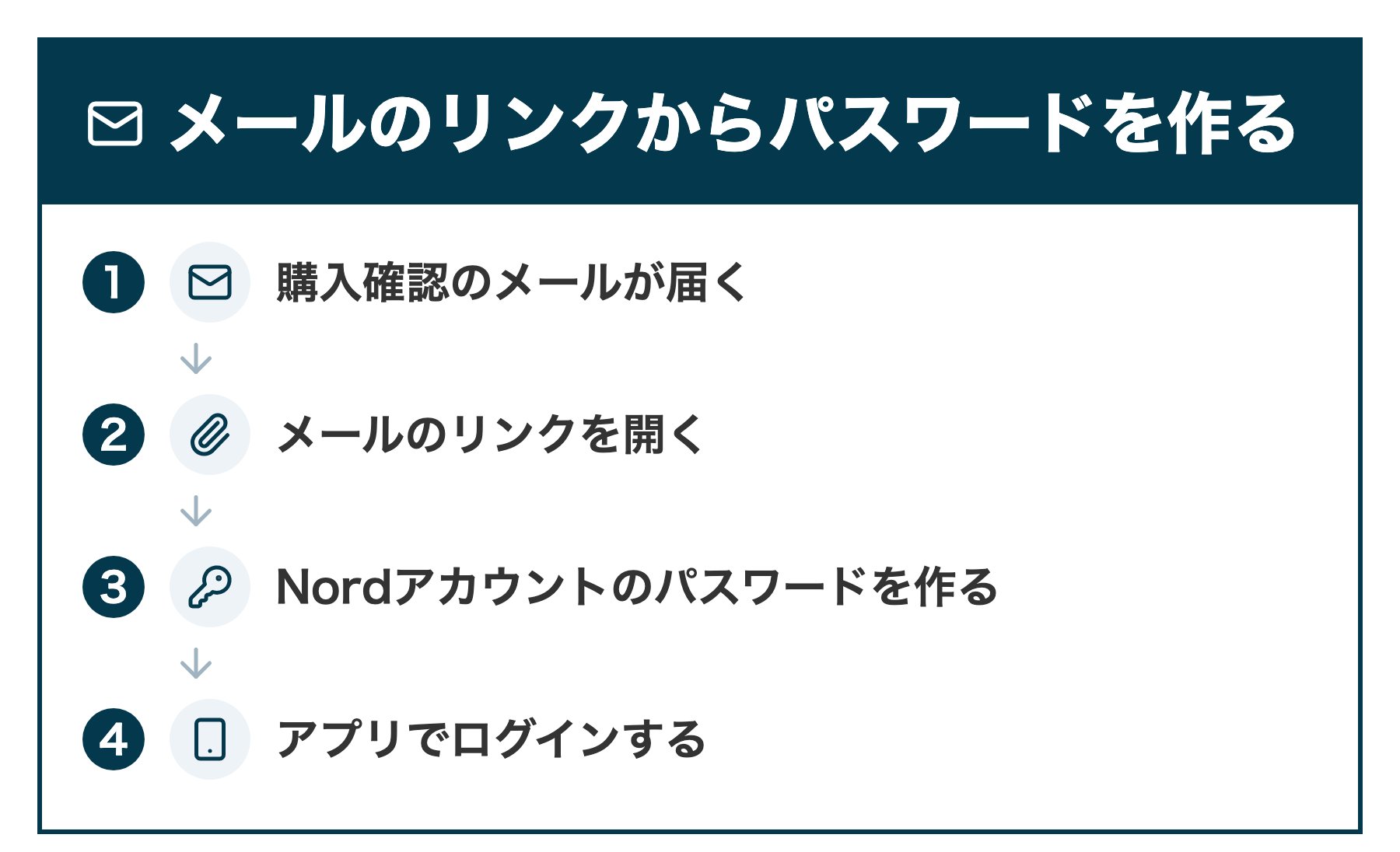
支払いが終わると、登録したメールアドレスに購入確認のメールが届きます。
しゅんメールにあるリンクを開き、Nordアカウントのパスワードを作れば、アカウントの準備は完了です。
このパスワードは、アプリにログインするときに使うので、忘れないように保管しておきましょう。
ステップ3:アプリを入れてログインする
最後に、使う端末にNordVPNのアプリを入れます。
しゅんiPhoneはApp Store、AndroidはGoogle Play、MacとWindowsは公式サイトからアプリを入れられます。
MacはApp Storeからも入れられますが、詐欺・フィッシング・マルウェア対策やKill Switchが使えるのは公式サイト版です。そのためMacは、公式サイトから入れるのがおすすめです。
アプリを開いて「ログイン」を押すとブラウザが開くので、ステップ2で作ったパスワードでNordアカウントにログインします。
ログインが終わるとアプリの画面に戻り、すぐにVPNにつなげる状態になります。
それでは次に、ログインした後の使い方を解説していきます。
NordVPNの使い方をiPhoneとMacで解説:接続から切断まで
それでは順番にNordVPNの使い方を、iPhoneとMacの実際の画面で解説していきます。
しゅんNordVPNはアプリを開いて「VPNで接続を保護」を押すとつながり、同じ画面の停止のボタンで切れます。
iPhoneとMacで大きな違いは無く、iPhoneだけ最初の1回に「VPN構成の追加」の許可が必要になる点が違いです。
- iPhone⇒初回だけVPN構成の追加を許可する
- Mac⇒アプリを入れて地図かクイック接続でつなぐ
- そのほかの端末⇒Android・Windows・テレビも同じアプリで使える
順番に解説します。
iPhone【初回だけVPN構成の追加を許可する】
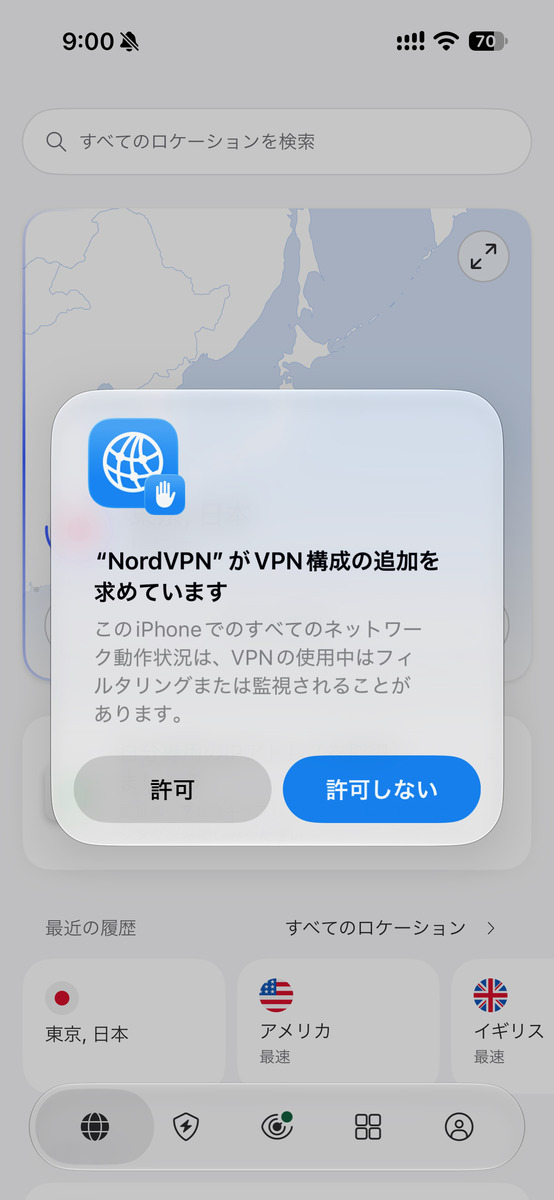
まずiPhoneでの使い方から解説します。
しゅんiPhoneはApp StoreからNordVPNのアプリを入れてログインし、「VPNで接続を保護」を押すだけでつながります。
ただし最初の1回だけ、「”NordVPN”がVPN構成の追加を求めています」という画面が出ます。
ここで「許可」を押し、iPhoneのパスコードを入れると、NordVPNがiPhoneのVPNの設定を作れるようになります。押さないと接続できないので、必ず許可しましょう。
許可の画面には「このiPhoneでのすべてのネットワーク動作状況は、VPNの使用中はフィルタリングまたは監視されることがあります」と書かれています。これは、VPNを使っているあいだは通信がNordVPNのサーバーを通る、という意味の決まった注意書きです。
- アプリを開いて「VPNで接続を保護」を押す
- 初回だけ「許可」を押してパスコードを入れる
- 「保護済み」と出たら接続は完了
- 止めるときは停止のボタンか「15分間停止する」を押す
実際に僕のiPhoneで試すと、許可した後すぐに「東京, 日本 保護済み」と表示され、つないだサーバーは「Japan #1175」でした。
しゅん「15分間停止する」を選ぶと、少しのあいだだけVPNを止められるので、金融アプリを開くときなどに便利だと思います。
次は、Macでの使い方を解説していきます。
Mac【アプリを入れて地図かクイック接続でつなぐ】
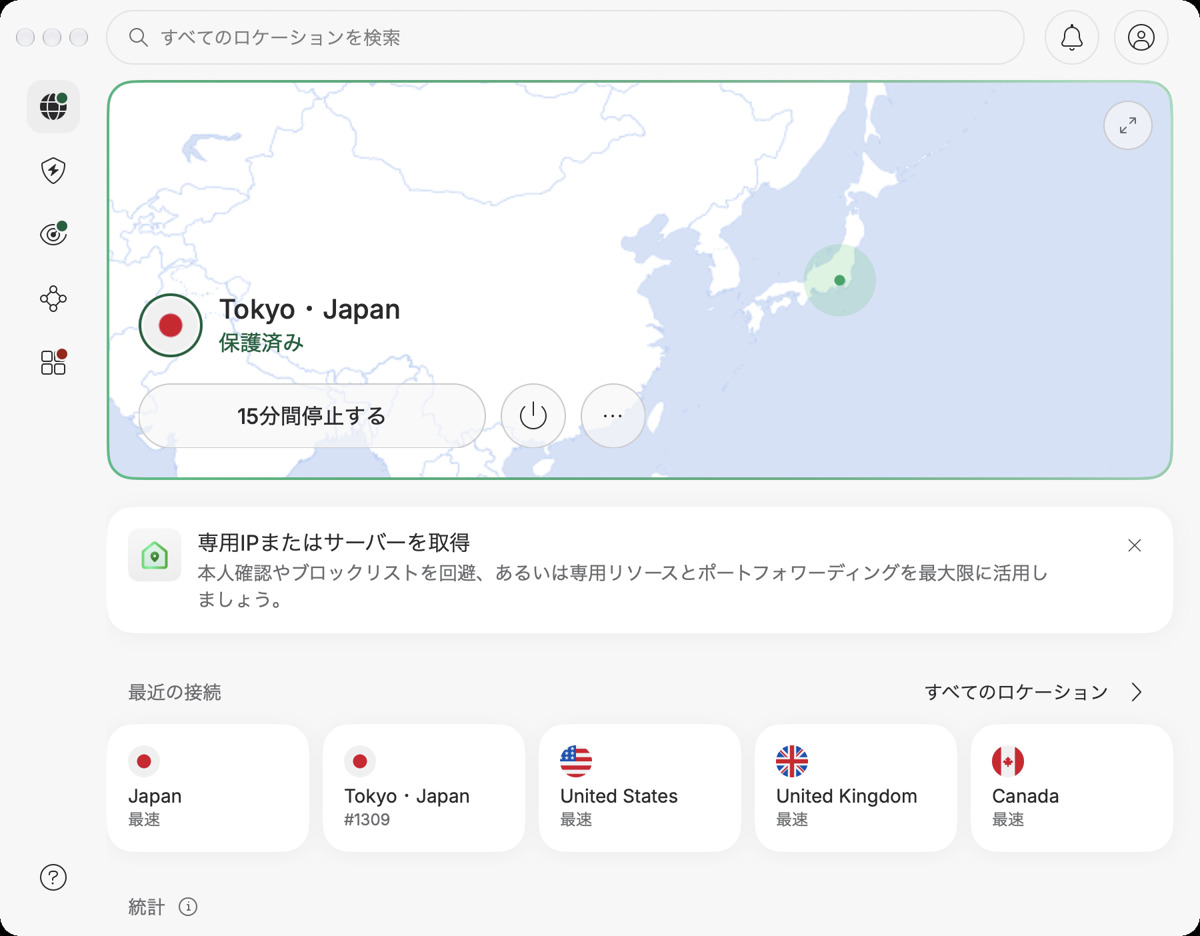
次にMacでの使い方を解説します。
しゅんMacは公式サイトかApp Storeからアプリを入れてログインし、地図の国を選ぶか、クイック接続でつなぎます。
今回の僕は、公式サイトからアプリを入れました。Macのアプリには公式サイト版とApp Store版があります。公式サイト版はKill Switchやウイルス対策の機能がそろい、App Store版はApp Storeで更新でき、Appleの支払いで契約できる点が違いです。
アプリを開くと世界地図が表示され、国のピンを押すとその国のサーバーに、クイック接続を押すと一番速いサーバーにつながります。
実際にMacでつないでみると、画面に「Tokyo」「Japan」と「保護済み」が表示されました。
- 公式サイトかApp Storeからアプリを入れる
- アプリを開いてNordアカウントでログインする
- 地図の国かクイック接続を押してつなぐ
- 止めるときは同じ画面の停止のボタンを押す
画面上の検索欄に国や都市の名前を入れると、地図を動かさなくても目的のサーバーを選べます。
しゅん仕事でMacを使うなら、ウイルス対策の機能まで使える公式サイト版を選ぶのがおすすめです。
次は、iPhoneとMacのほかに使える端末を紹介していきます。
そのほかの端末【Android・Windows・テレビも同じアプリで使える】
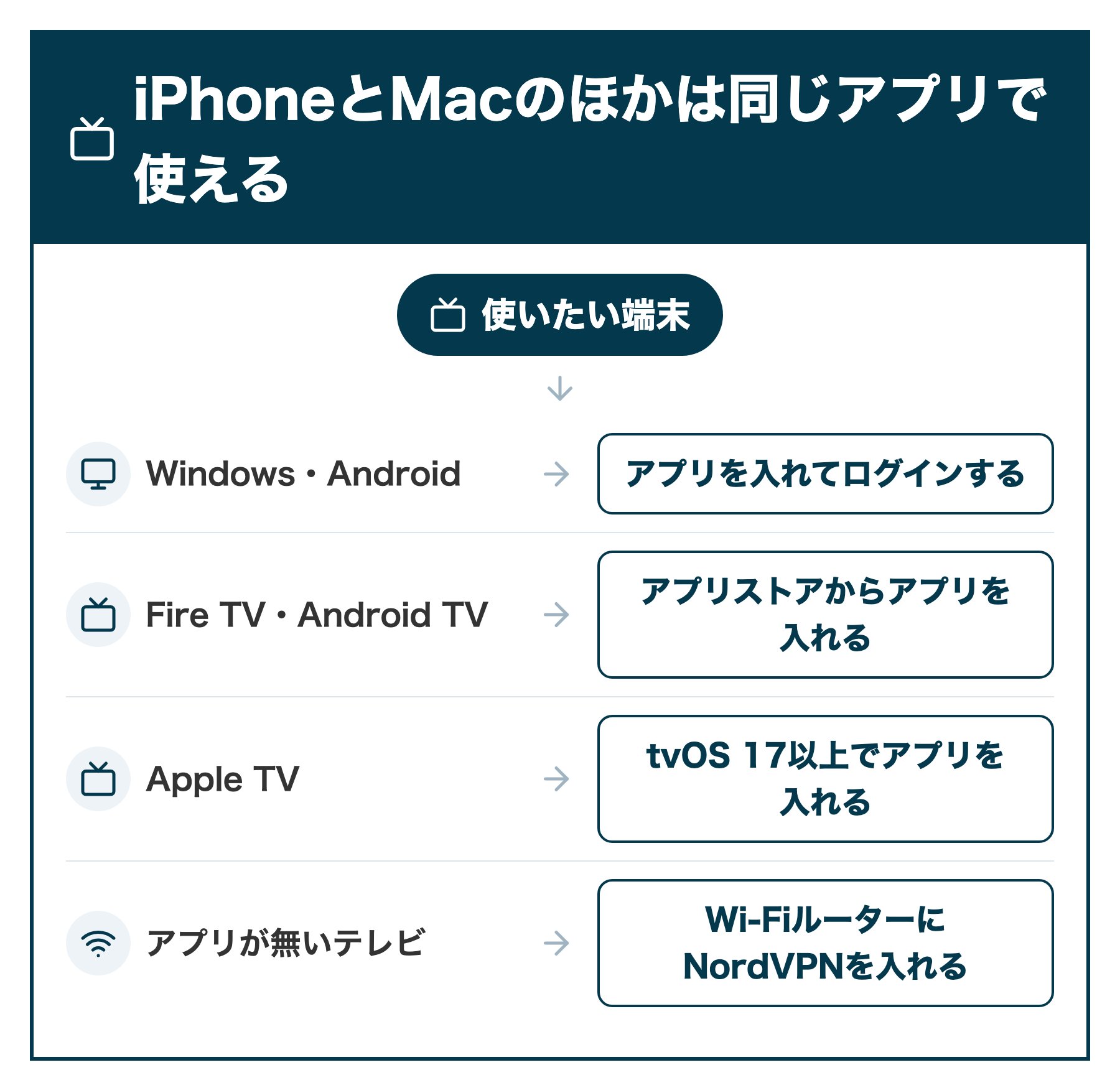
最後に、iPhoneとMacのほかの端末での使い方を紹介します。
しゅんNordVPNは、Windows・Android・Fire TV・Android TV・Apple TVにもアプリがあり、つなぎ方はiPhoneやMacと同じです。
どの端末でもアプリを入れてNordアカウントでログインし、接続のボタンを押せば使えます。
ただしFire TVは、第1世代と第2世代、Basic版のように古い機種ではアプリが使えません。またApple TVで使うには、tvOS 17以上が必要です。
アプリが無いテレビで使いたいときは、Wi-FiルーターにNordVPNを入れる方法があります。ルーターに入れると1台と数えられ、そのルーターにつながる機器がまとめて守られます。
なお今回の僕は、iPhoneとMac以外の端末では試していないので、ここは公式の情報をもとに紹介しています。
しゅん家族のスマホやテレビまで含めても、10台の枠に収まる家庭が多いでしょう。
NordVPNのおすすめ設定は?最初に見直す5項目をiPhoneとMacの画面で解説
次にNordVPNのおすすめ設定を紹介していきます。
しゅんNordVPNは、プロトコルは自動(推奨)のまま、自動接続は公共Wi-Fiのときだけ、VPNバイパス防止とKill Switchはオン、LAN上で非表示はオフのまま、詐欺・フィッシング・マルウェア対策はMacの公式サイト版ならオンにするのがおすすめです。
iPhoneとMacのアプリを並べて見ると、同じ役割の設定でも名前が違う項目があるので、迷いやすい点に注意が必要です。
| 設定 | 初期の状態 | iPhoneでの名前 | Macでの名前 | オンにする人 |
|---|---|---|---|---|
| プロトコル | 自動(推奨) | プロトコル | VPNプロトコル | 変えなくてよい |
| 自動接続 | オフ | 自動接続 | 自動接続 | 公共Wi-Fiを使う日 |
| 切れたときの備え | iPhoneはオン(手元の画面) | VPNバイパス防止 | Kill Switch | 公共Wi-Fiで使う人 |
| LAN上で非表示 | オフ | LAN上で非表示のままにする | LAN上で非表示のままにする | 公共Wi-Fiで使う人 |
| 詐欺・フィッシング・マルウェア対策 | Macはオフ | 盾のアイコン | 左の列の盾のアイコン | Macの公式サイト版を使う人 |
順番に解説します。
プロトコル【初期の「自動(推奨)」のままでよい】
まずプロトコルの設定から解説します。
しゅんプロトコルは、初期の「自動(推奨)」のままで問題ありません。
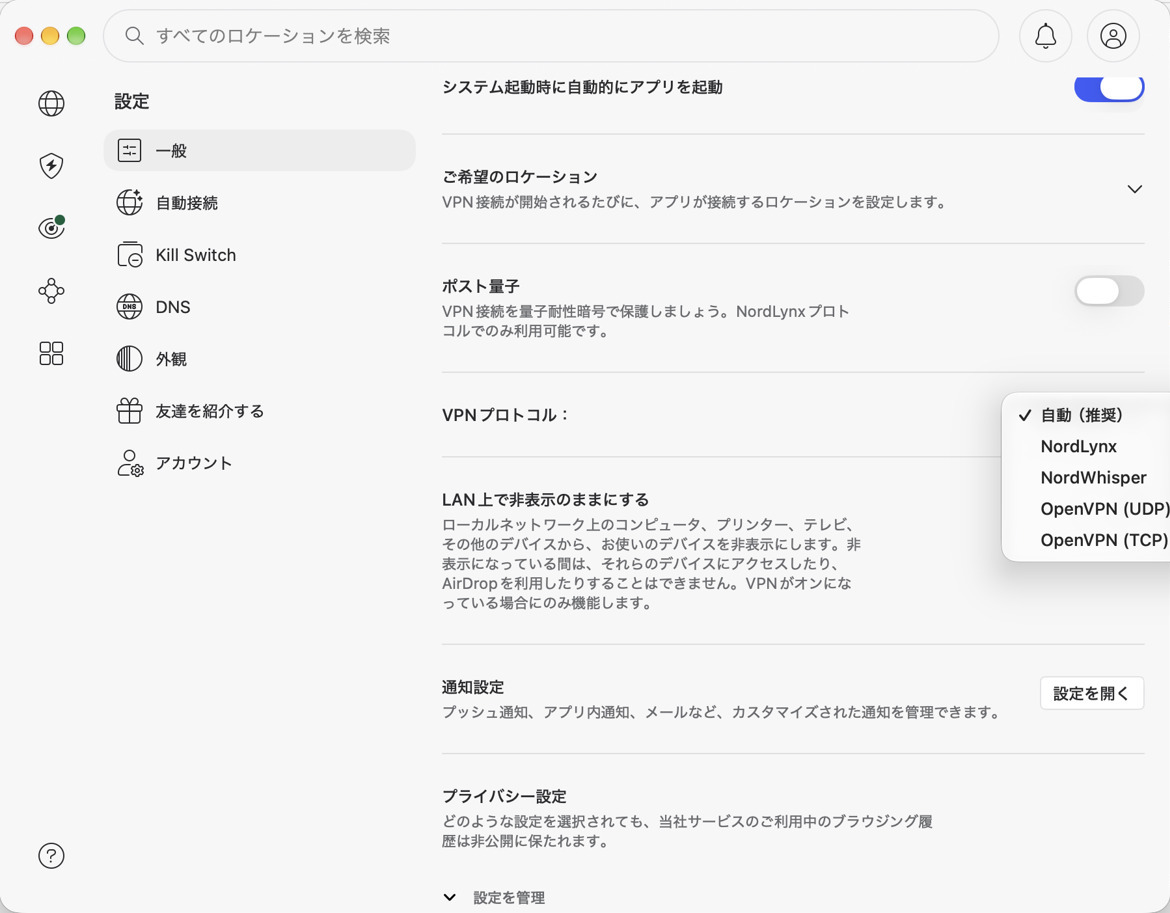
プロトコルとは、VPNのサーバーとどんな方法で通信するかの決まりのことです。iPhoneでは設定の「プロトコル」、Macでは設定の「一般」にある「VPNプロトコル」で選べます。
Macで選べるのは、自動(推奨)・NordLynx・NordWhisper・OpenVPN(UDP)・OpenVPN(TCP)の5つでした。
- NordLynx⇒WireGuardを元にした独自の方式で、公式の推奨
- NordWhisper⇒会社や学校、ホテルなど制限のあるネットワーク向け
- OpenVPN(UDP)⇒実績のある方式で、速さを重視
- OpenVPN(TCP)⇒実績のある方式で、確実さを重視
自動のままにしておけば、アプリが方式を選んでくれるので、自分で比べる手間はかかりません。
しゅんホテルや会社のWi-Fiでつながらないときだけ、NordWhisperやOpenVPN(TCP)に切り替えて試すとよいでしょう。
次は、自動接続の設定を解説していきます。
自動接続【初期はオフ。公共Wi-Fiにつないだときだけオン】
次に自動接続の設定を解説します。
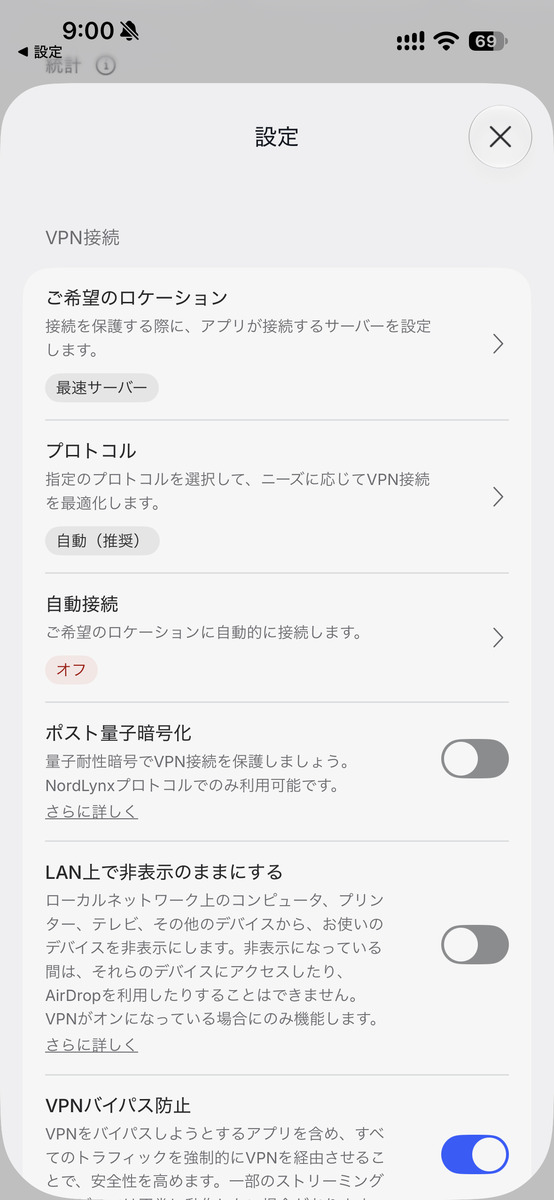
しゅん自動接続は初期ではオフなので、公共Wi-Fiを使う日だけオンにするのがおすすめです。
自動接続は、ネットワークにつないだときに、ご希望のロケーションのサーバーへ自動でVPNをつなぐ機能です。iPhoneでは設定の「自動接続」、Macでは設定の左の列の「自動接続」にあります。
オンにすると、カフェやホテルのWi-Fiにつないだ瞬間からVPNが働くので、つなぎ忘れを防げます。
一方で家の中でもVPNが働くようになり、家のプリンターやテレビを使うときや、金融のアプリを開くときに、VPNを止める手間が増えることがあります。
- 外で公共Wi-Fiを使う日⇒出かける前にオンにする
- 家にいる日⇒オフに戻しておく
VPNは常にオンにしておく必要はなく、守りたい場面でつながっていれば十分です。
しゅん外で仕事をする日が多い人ほど、手動で押す手間を省ける自動接続の効果は大きいと思います。
次は、VPNが切れたときに備える設定を解説していきます。
VPNバイパス防止とキルスイッチ【VPNが切れたときに通信を止める】
次にVPNが切れたときに備える設定を解説します。
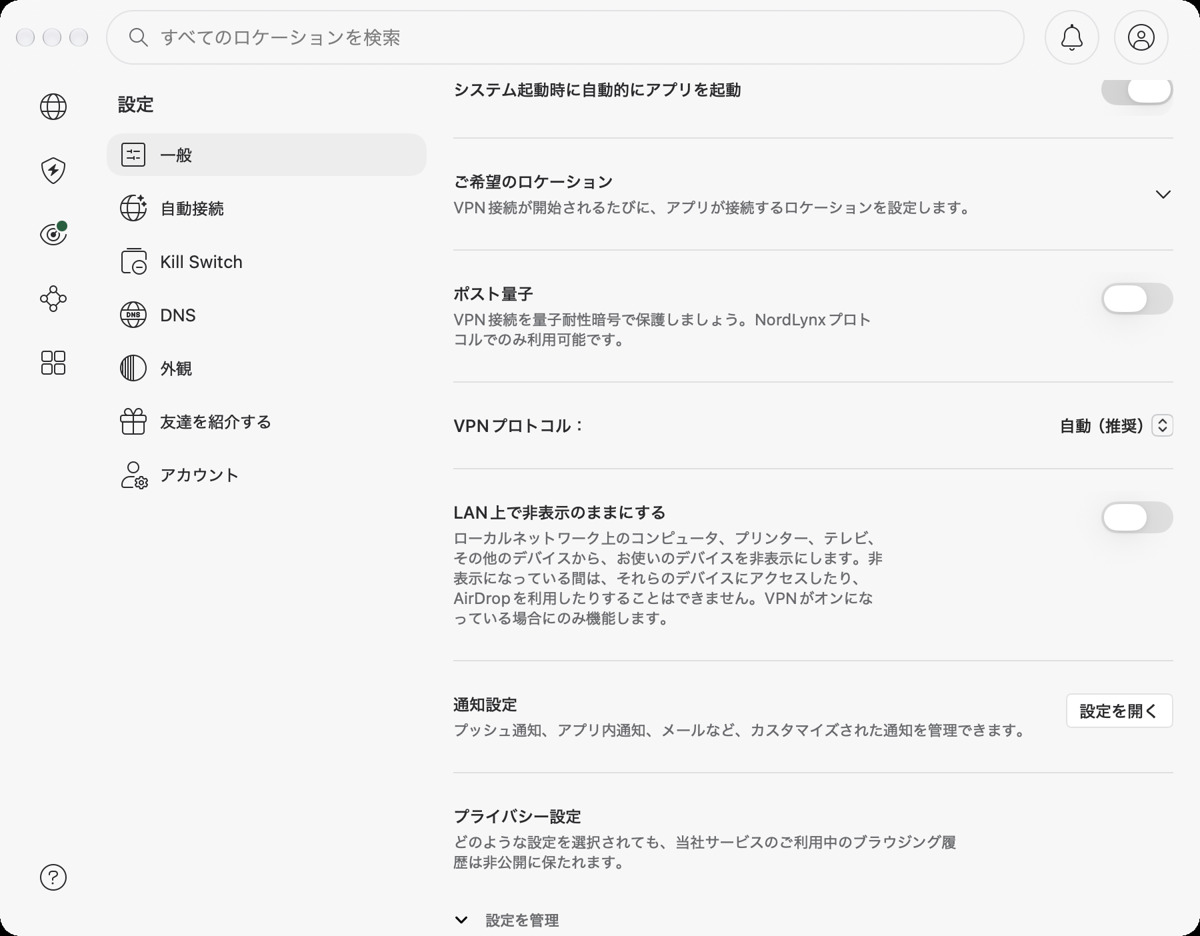
しゅんiPhoneは「VPNバイパス防止」、Macは「Kill Switch」が、VPNが切れたときの通信を守る設定です。
iPhoneのVPNバイパス防止は、すべての通信をVPNのトンネルに通す設定で、手元のiPhoneではオンになっていました。
一方でMacの公式サイト版にあるKill Switchは、VPNが切れたときに、あらかじめ選んだアプリを閉じる機能です。設定の左の列の「Kill Switch」にあり、初期ではオフになっています。
つまりiPhoneは全部の通信をまとめて守り、Macはアプリを選んで守る、という違いがあります。
- iPhone⇒VPNバイパス防止。すべての通信をVPNに通す
- Macの公式サイト版⇒Kill Switch。VPNが切れたら選んだアプリを閉じる
- Macの初期の状態⇒オフ
公共Wi-Fiで使う人は、iPhoneはオンのままにし、Macはブラウザやメールのアプリを登録しておくと安心です。
しゅんVPNが切れたことに気づかないまま作業を続けるのが一番怖いので、この設定は最初に済ませておくことをおすすめします。
次は、LAN上で非表示の設定を解説していきます。
LAN上で非表示のままにする【オンにするとAirDropが使えない】
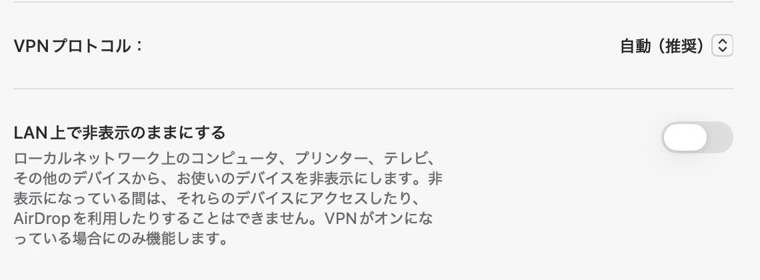
次にLAN上で非表示の設定を解説します。
しゅん「LAN上で非表示のままにする」は初期ではオフで、家ではオフのまま使うのがおすすめです。
LANとは、家やお店の中の同じWi-Fiにつながっている機器どうしのネットワークのことです。
Macの設定の説明では、オンにすると「ローカルネットワーク上のコンピュータ、プリンター、テレビ、その他のデバイスから、お使いのデバイスを非表示にします」と書かれています。
さらに非表示のあいだは、それらの機器にアクセスしたり、AirDropを使ったりすることもできません。またこの設定は、VPNがオンになっているときにだけ働きます。
- 家のWi-Fi⇒オフのまま。プリンターやAirDropを使える
- 公共Wi-Fi⇒オン。同じWi-Fiの知らない機器から見えなくなる
家でオンにしてしまうと、プリンターで印刷できない、AirDropで写真を送れない、といった困りごとの原因になります。
しゅんカフェやホテルで作業する人は、公共Wi-Fiのときだけオンにすると、知らない人の機器から自分のMacが見えなくなるので安心です。
次は、詐欺・フィッシング・マルウェア対策を解説していきます。
詐欺・フィッシング・マルウェア対策【Macの公式サイト版はオンにする】
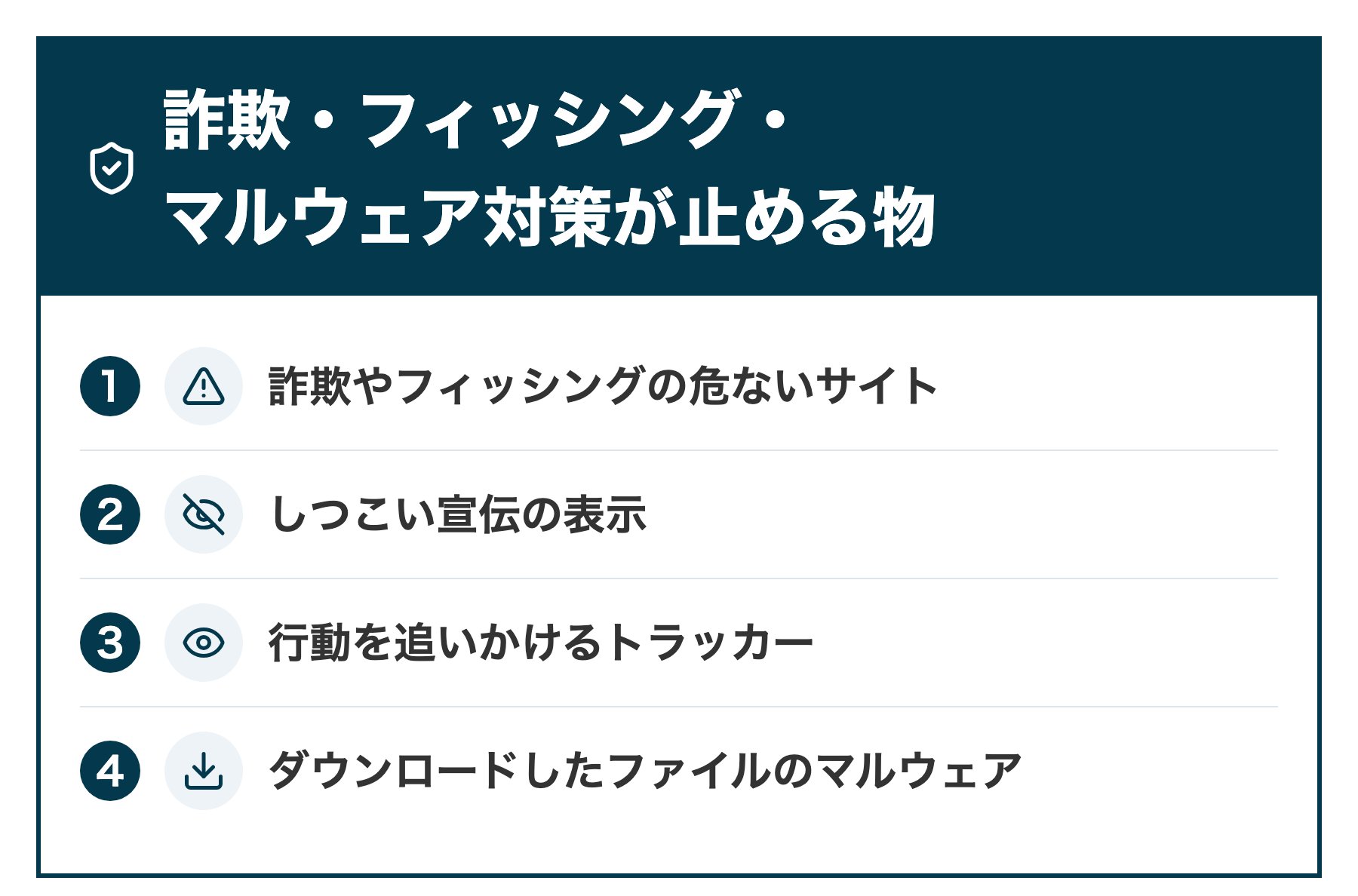
最後に詐欺・フィッシング・マルウェア対策を解説します。
しゅん詐欺・フィッシング・マルウェア対策は、Macの公式サイト版を使っているならオンにしておくのがおすすめです。
この機能は、以前は「脅威対策Pro」と呼ばれていた機能です。危ないサイトやしつこい宣伝の表示、行動を追いかけるトラッカーを止め、ダウンロードしたファイルにマルウェアが入っていないかも調べます。
さらにVPNを切っていても働くので、VPNを止めて金融のアプリを使っているあいだも守られる点が魅力です。
iPhoneのアプリにも盾のアイコンに保護の機能がありますが、ダウンロードしたファイルの検査まで含めた機能を使うには、端末とプランに条件があります。
- 使えるのはWindowsとMacの公式サイト版だけ
- Mac App Store版では使えない
- ベーシックには含まれず、コンプリートとエリートで使える
- Macでは初期はオフで、自分でオンにする
Macでオンにするには、アプリの左の列にある盾のアイコンを開き、「保護をオンにする」を押して、Macの許可の画面をすべて許可します。
しゅん一人で仕事をしていると、怪しいファイルを開いてしまっても相談できる相手がいないので、使えるプランならオンにしておく価値は大きいと思います。
NordVPNを使う前に知っておきたい注意点【Q&A】
最後にNordVPNを使う前に知っておきたい注意点を紹介していきます。
しゅん簡潔にQ&A形式で紹介します。
VPNは常にオンにしておくべき?
常にオンにしておく必要はありません。
公共Wi-Fiのように通信を守りたい場面でつながっていれば十分なので、外で作業する日は自動接続をオンにし、家ではオフに戻して使うのがおすすめです。
Macで特定のアプリだけVPNから外せる?
外せません。
特定のアプリだけをVPNから外すスプリットトンネリングという機能は、Windows・Android・Android TV・ブラウザの拡張機能だけで使えます。iPhoneとMacでは、外したいアプリを使うあいだだけVPNを止めて使いましょう。
料金と返金はどうなっている?
NordVPNに無料版は無く、どのプランにも30日間の返金保証が付いています。
キャンセルしない限り自動で更新されるので、続けない場合は早めにキャンセルしておきましょう。またApp StoreやGoogle Playで支払った場合は、返金を各ストアに頼む必要があります。
つながらない・遅いときはどうすればいい?
まずは接続先のサーバーを別の都市や国に替えてみましょう。
それでも改善しないときは、プロトコルをNordWhisperやOpenVPN(TCP)に切り替えて試すとよいでしょう。
下記の記事では、VPNを切っても通信が遅いときに見直したいMacBookにおすすめのWi-Fiルーターを紹介しています。
関連記事Apple MacBookにおすすめのWi-Fiルーターはどれ?【遅い!つながらない時の対処法もまとめて解説】

まとめ
NordVPNの使い方を、登録からiPhone・Macでの接続、おすすめの設定まで解説しました。
しゅんNordVPNは、下記の3ステップで今日から使えます。
- 公式でプランを選んで支払い、メールのリンクからパスワードを作る
- 端末にアプリを入れて、Nordアカウントでログインする
- 「VPNで接続を保護」を押してつなぐ
つないだ後は、最初に設定を見直しておくと、公共Wi-Fiでも安心して使えます。
しゅん最初に見直したい設定をまとめると、下記の5つです。
- プロトコル⇒自動(推奨)のままでよい
- 自動接続⇒公共Wi-Fiを使う日だけオン
- VPNバイパス防止・Kill Switch⇒オンにする
- LAN上で非表示⇒家ではオフ、公共Wi-Fiではオン
- 詐欺・フィッシング・マルウェア対策⇒Macの公式サイト版ならオン
外出先で仕事をする人ほど、ボタン1つで通信を守れるNordVPNの手軽さを実感できると思います。
NordVPNを使い始めたばかりの人は、ぜひ参考にしてみてください。